
YouTube वीडियो को टेक्स्ट में ट्रांसक्राइब करें
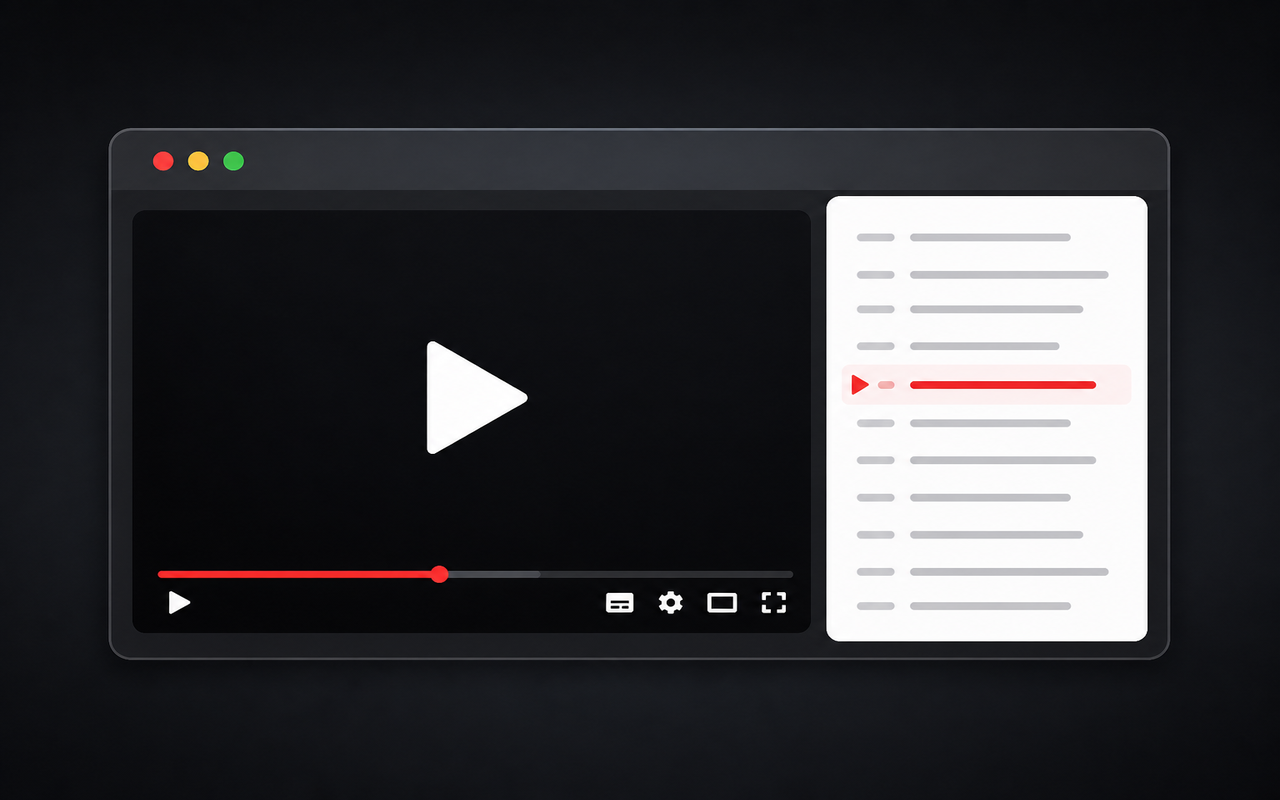
प्लेयर के बगल में यूट्यूब ट्रांसक्रिप्ट पैनल में आधिकारिक कैप्शन को पठनीय टेक्स्ट में बदलें—वीडियो को छोटा न करें।
आधिकारिक कैप्शन से YouTube वीडियो को टेक्स्ट में ट्रांसक्राइब करें—ट्रांसक्रिप्ट कॉपी करें, लाइन के अनुसार खोजें, और प्लेयर को पूरी चौड़ाई में रखें।
ध्यान केंद्रित देखने के लिए बनाया गया
प्लेयर के बगल में यूट्यूब ट्रांसक्रिप्ट पैनल में आधिकारिक कैप्शन को पठनीय टेक्स्ट में बदलें—वीडियो को छोटा न करें।
इस फ्री youtube transcriber को Chrome एक्सटेंशन के रूप में इंस्टॉल करें और ट्रांसक्रिप्ट्स को वॉच पेज पर रखें, अलग साइड पैनल में नहीं।
एक क्लिक में ट्रांसक्रिप्ट टेक्स्ट कॉपी करें, या जब आपको नोट्स की जरूरत हो जिन्हें आप डॉक्यूमेंट में पेस्ट कर सकते हैं, तो टाइमस्टैम्प के साथ कॉपी करें।
ट्रांसक्रिप्ट में किसी लाइन पर क्लिक करें ताकि प्लेयर उस मोमेंट पर पहुंचे और बिना हाथ से रिवाइंड किए अनुसरण कर सकें।
जब आप नया वॉच पेज खोलें तो ट्रांसक्रिप्ट अपने आप लोड करें, या आवश्यकता होने पर लोडिंग बनाए रखें।
वीडियो के लिए जो कैप्शन ट्रैक प्रदर्शित करता है, यह यूट्यूब ट्रांसक्रिप्ट टूल के रूप में काम करता है—यह डायलॉग का निर्माण नहीं करता जब कोई मौजूद नहीं होता।
डिज़ाइन में सरल
एक फोकस्ड ब्राउज़र एक्सटेंशन जो कैप्शन पढ़ने, कॉपी करने, और नेविगेट करने के लिए YouTube पहले से प्रदान करता है।
Chrome Web Store
“मैं ट्रांसक्रिप्ट का पालन करते हुए लेक्चर को पूरा आकार में रख सकता हूँ।”
“टाइमस्टैम्प के साथ टेक्स्ट को कॉपी करने से स्रोत नोट्स को फिर से देखना बहुत आसान हो जाता है।”
“कैप्शन लाइन से सटीक पल पर कूदने से बार-बार रीवाइंड करने की जरूरत बचती है।”
तीन त्वरित चरण
इस फ्री यूट्यूब ट्रांस्क्रिप्ट क्रोम एक्सटेंशन को Chrome Web Store से जोड़ें और जल्दी एक्सेस के लिए पिन करें।
डेस्कटॉप YouTube वीडियो पर जाएँ जिसमें कैप्शन हों ताकि पैनल ट्रांस्क्रिप्ट लोड कर सके।
प्लेयर के बगल में टेक्स्ट को फॉलो करें, YouTube ट्रांस्क्रिप्ट को कॉपी करें, या किसी लाइन पर क्लिक कर उस टाइमस्टैम्प पर जाएँ।
इंस्टॉल करने से पहले उत्तर
Chrome Web Store से youtube transcriber इंस्टॉल करें, कैप्शन्स के साथ डेस्कटॉप वॉच पेज खोलें, और इन-पेज पैनल पढ़ें। जब आपको कोई ट्रांसक्रिप्ट चाहिए जिसे आप कहीं और पेस्ट कर सकें, तो सादा टेक्स्ट कॉपी करें या टाइमस्टैम्प के साथ कॉपी करें।
कई वीडियो में ऑटो-जेनरेटेड या अपलोड की गई कैप्शन्स शामिल होती हैं। यह एक्सटेंशन उस कैप्शन ट्रैक को टेक्स्ट के रूप में दिखाता है। अगर YouTube में किसी वीडियो के लिए कैप्शन्स नहीं हैं, तो पैनल ट्रांसक्रिप्ट नहीं बना सकता।
Chrome में youtube.com पर वीडियो खोलें, पैनल लोड होने का इंतजार करें (या ऑटोमैटिक ऑन करें), फिर कॉपी या कॉपी + समय का उपयोग करें। यह YouTube के मूल ट्रांसक्रिप्ट ड्रॉअर के माध्यम से खोज करने से तेज़ है।
हां। Chrome एक्सटेंशन Chrome Web Store से मुफ्त में इंस्टॉल किया जा सकता है। आपके वीडियो के लिए कोई अलग भुगतान किए जाने वाला ट्रांसक्रिप्शन क्लाउड नहीं है।
यह तब काम करता है जब YouTube एक कैप्शन ट्रैक प्रदान करता है जिसे एक्सटेंशन पढ़ सकता है। म्यूजिक अपलोड जिनमें कैप्शन नहीं होते, कुछ लाइव स्ट्रीम और कुछ कॉपीराइट-सीमित वीडियो में खाली या त्रुटि स्थिति दिखाई जा सकती है।
नहीं। यह उन कैप्शन को पढ़ता है जिन्हें YouTube पहले से पेज में दिखाता है। यह एक ट्रांसक्रिप्ट टूल और क्रोम एक्सटेंशन है जो देखने और कॉपी करने के लिए है—यह कोई अपलोड-और-ट्रांसक्राइब करने वाला एआई उत्पाद नहीं है।
ट्रांसक्रिप्ट एक्सट्रैक्शन उस पेज में होती है जिसे आपने खोला है। वैकल्पिक एनालिटिक्स और त्रुटि रिपोर्टिंग के विवरण के लिए प्राइवेसी पॉलिसी देखें।
पैनल डेस्कटॉप वॉच पेज के लिए लक्षित है। मोबाइल लेआउट वर्तमान में राइट-कॉलम अनुभव के लिए अनुकूलित नहीं हैं।