
YouTube動画をテキストに書き起こす
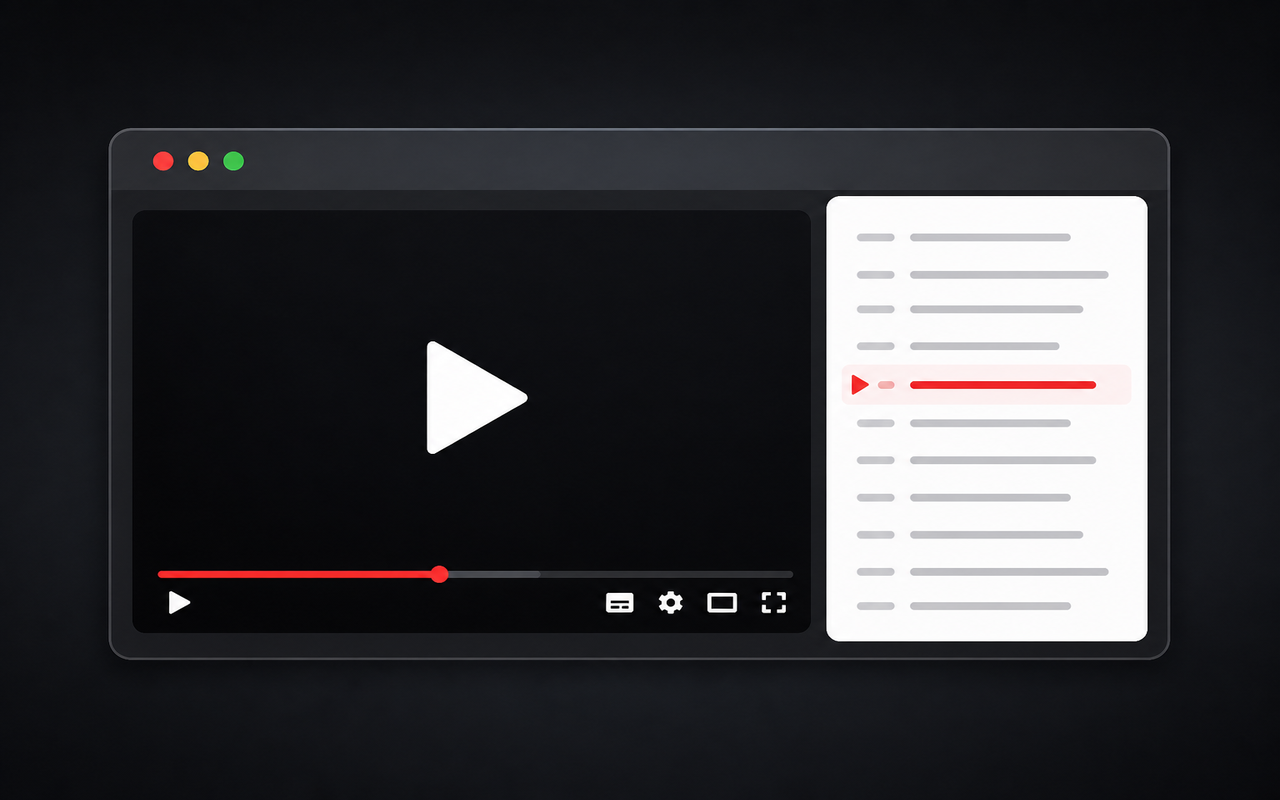
公式字幕をYouTubeトランスクリプトパネルで読みやすいテキストに変換—動画を縮小せずにプレーヤー横に表示。
公式字幕からYouTube動画をテキストに書き起こす—トランスクリプトをコピーし、行ごとに検索し、プレーヤーを全幅で維持する。
集中して見るために作られています
公式字幕をYouTubeトランスクリプトパネルで読みやすいテキストに変換—動画を縮小せずにプレーヤー横に表示。
この無料のyoutube transcriberをChrome拡張機能としてインストールし、トランスクリプトを別のサイドパネルではなく、ウォッチページに保持する。
トランスクリプトのテキストをワンクリックでコピー、またはドキュメントに貼り付けられるメモ用にタイムスタンプ付きでコピー。
トランスクリプトの行をクリックすると、プレーヤーがその瞬間にジャンプし、手で巻き戻すことなく追跡できる。
新しい視聴ページを開いたときにトランスクリプトを自動で読み込む、または必要に応じて読み込みを維持。
字幕トラックがある動画に対して YouTube トランスクリプトツールとして機能する—存在しない場合に台詞を作り出すことはない。
デザインはシンプル
YouTube がすでに提供しているキャプションを読む、コピーする、ナビゲートするための集中型ブラウザ拡張機能。
Chrome Web Store
“トランスクリプトに従いながら講義をフルサイズで保つことができます。”
“タイムスタンプ付きでテキストをコピーすると、ソースノートを再確認するのがずっと簡単になります。”
“キャプションの行から正確な瞬間にジャンプすることで、巻き戻しを繰り返す必要がなくなります。”
3つの簡単なステップ
この無料の YouTube トランスクリプト Chrome 拡張機能を Chrome Web Store から追加して、すばやくアクセスできるようにピン留めしてください。
トランスクリプトパネルを読み込むために、キャプション付きのデスクトップ版 YouTube 動画にアクセスします。
プレイヤーの横のテキストを追跡したり、YouTube トランスクリプトをコピーしたり、行をクリックしてそのタイムスタンプにジャンプします。
インストール前の回答
Chrome Web Storeからyoutube transcriberをインストールし、キャプション付きのデスクトップ用視聴ページを開き、ページ内パネルを確認します。プレーンテキストとしてコピーするか、必要に応じてタイムスタンプ付きでコピーして、他の場所に貼り付けられる文字起こしを作成できます。
多くの動画には自動生成またはアップロードされたキャプションが含まれています。この拡張機能はそのキャプショントラックをテキストとして表示します。動画にキャプションがない場合、パネルは文字起こしを作り出すことはできません。
Chromeでyoutube.comの動画を開き、パネルが読み込まれるのを待つ(または自動をオンにする)、その後「コピー」または「コピー + 時間」を使用します。これはYouTubeのネイティブな文字起こしパネルを探すよりも速い方法です。
はい。Chrome拡張機能はChrome Web Storeから無料でインストールできます。動画のための別途有料の文字起こしクラウドはありません。
YouTube が拡張機能が読み取れるキャプショントラックを提供している場合に動作します。キャプションのない音楽アップロード、一部のライブ配信、および一部の権利制限動画では、空の状態やエラーが表示される場合があります。
いいえ。ページにYouTubeがすでに表示しているキャプションを読み取ります。これは、動画の視聴やコピー用の文字起こしツールおよびChrome拡張機能であり、アップロードして文字起こしするAI製品ではありません。
文字起こしの抽出は、開いたページ上で実行されます。任意の分析やエラー報告の詳細については、プライバシーポリシーをご覧ください。
このパネルはデスクトップ版の視聴ページを対象としています。モバイルレイアウトは現在、右カラムの体験用に最適化されていません。