
បកប្រែវីដេអូ YouTube ទៅជាអត្ថបទ
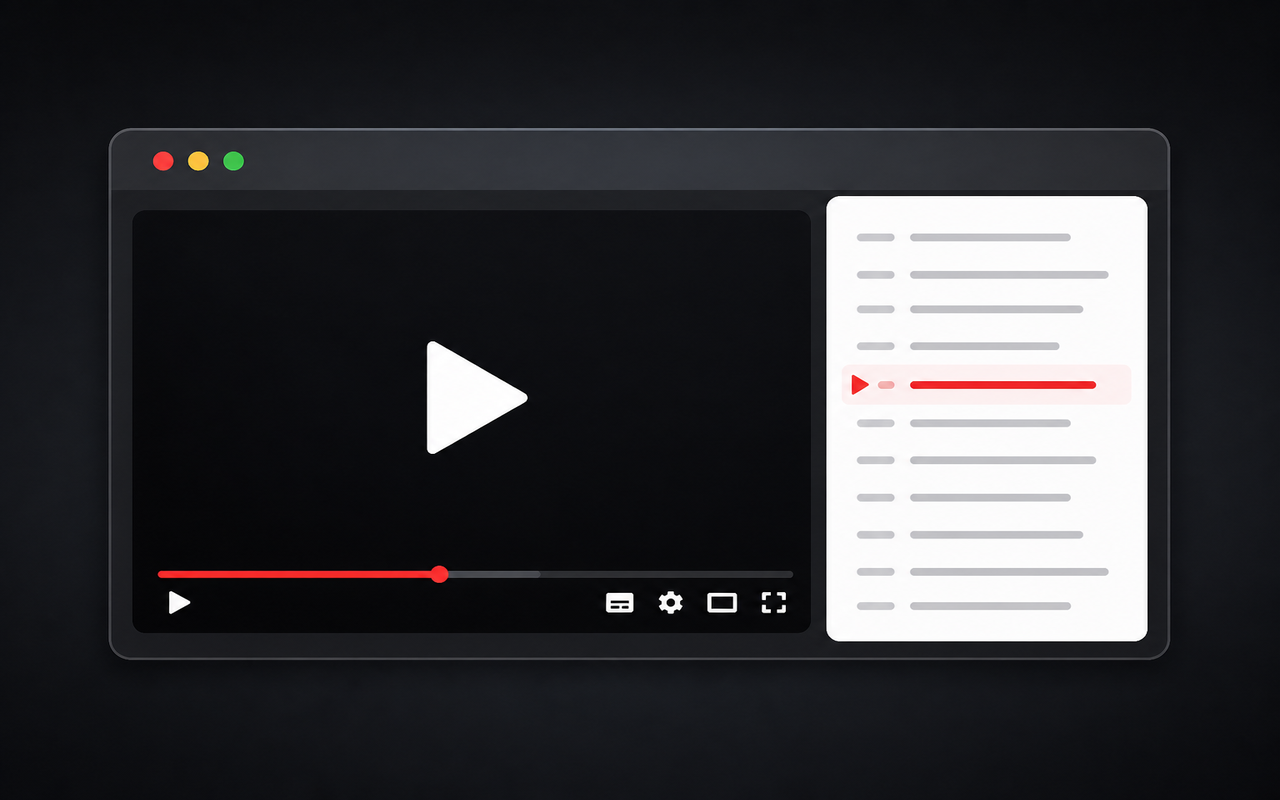
បម្លែងចំណងជើងផ្លូវការទៅជាអត្ថបទអាចអានបានក្នុងផ្ទាំងអត្ថបទបកប្រែនៅចំហៀងអ្នកលេង—មិនបង្ខិតវីដេអូ។
បកប្រែវីដេអូ YouTube ទៅជាអត្ថបទពីចំណងជើងផ្លូវការមួយ—ចម្លងអត្ថបទបកប្រែ ស្វែងរកតាមបន្ទាត់ និងរក្សាទុកអ្នកលេងទាំងទទឹង។
បង្កើតឡើងសម្រាប់ការមើលដោយផ្តោត
បម្លែងចំណងជើងផ្លូវការទៅជាអត្ថបទអាចអានបានក្នុងផ្ទាំងអត្ថបទបកប្រែនៅចំហៀងអ្នកលេង—មិនបង្ខិតវីដេអូ។
ដំឡើង youtube transcriber ថ្មីនេះជាផាស៊ីល Chrome ហើយរក្សាអត្ថបទបកប្រែនៅលើទំព័រទស្សនា មិនមែននៅក្នុងផ្ទាំងចំហៀងផ្សេងទេ។
ចម្លងអត្ថបទអក្សរប្រកាសក្នុងមួយចុច ឬចម្លងជាមួយសញ្ញាសម្គាល់ពេលវេលា នៅពេលដែលអ្នកត្រូវការកំណត់សម្គាល់ដែលអ្នកអាចបិទជាប្រអប់ក្នុងឯកសារ។
ចុចខ្សែខាងក្នុងអក្សរព្រាងដើម្បីផ្លាស់ទីអ្នកលេងទៅពេលនោះ ហើយតាមដានដោយមិនត្រូវបង្វិលម្អិតដោយដៃ។
ផ្ទុកអក្សរព្រាងដោយស្វ័យប្រវត្តិនៅពេលដែលអ្នកបើកទំព័រទស្សនាថ្មី ឬរក្សាការផ្ទុកតាមតម្រូវការ។
ធ្វើការជាឧបករណ៍អក្សរព្រាងសំរាប់វីដេអូដែលមានខ្សែសម្ដីបង្ហាញ—វាមិនបង្កើតសម្តីនៅពេលដែលគ្មាន។
សាមញ្ញតាមរចនាប័ទ្ម
កម្មវិធីបន្ថែមកម្មវិធីរុករកផ្តោតសម្រាប់អាន ចម្លង និងរុករកអត្ថបទដែល YouTube ផ្តល់រួច។
Chrome Web Store
“ខ្ញុំអាចរក្សាការបង្រៀនឲ្យពេញទំហំពណ៌ពេលតាមដានអត្ថបទសម្លេង។”
“ការចម្លងអត្ថបទជាមួយពេលវេលាសរសេរធ្វើឲ្យកំណត់ត្រាមូលដ្ឋានងាយស្រួលមើលវិញ។”
“ហូរចេញពីខ្សែអត្ថបទទៅពេលវេលាแม่นដែលអាចរក្សាឲ្យមិនចាំបាច់ចាប់ឡើងវិញម្តងម្កាល។”
បីជំហានរហ័ស
បន្ថែមកម្មវិធីបន្ថែមអត្ថបទវីដេអូយូធូបឥតគិតថ្លៃនេះពី Chrome Web Store ហើយដោតវាសម្រាប់ការចូលប្រើរហ័ស។
ចូលទៅកាន់វីដេអូ YouTube នៅលើកុំព្យូទ័រដែលមានអត្ថបទ ដើម្បីផ្ទុកផ្ទាំងអត្ថបទ។
តាមអត្ថបទនៅក្បែរអ្នកចាក់វីដេអូ ចម្លងអត្ថបទ YouTube ឬចុចខ្សែអត្ថបទដើម្បីផ្លាស់ទៅពេលវេលានោះ។
ចម្លើយមុនពេលអ្នកដំឡើង
ដំឡើង youtube transcriber ពី Chrome Web Store, បើកទំព័រតាមរយៈកុំព្យូទ័រដែលមានអត្ថបទពន្យល់ (captions), ហើយអានផ្ទាំងនៅក្នុងទំព័រ។ ចម្លងអត្ថបទធម្មតា ឬចម្លងជាមួយប្រភេទពេលវេលា (timestamps) នៅពេលអ្នកត្រូវការឯកសារបម្លែងអត្ថបទដែលអ្នកអាចបិទបញ្ចូលកន្លែងផ្សេងបាន។
វីឌីអូជាច្រើនមានអត្ថបទពន្យល់ដែលបង្កើតដោយស្វ័យប្រវត្តិ ឬបានបញ្ចូលដោយអ្នកប្រើ។ កម្មវិធីបន្ថែមនេះបង្ហាញត្រង់ខ្សែអត្ថបទនោះជាអត្ថបទ។ ប្រសិនបើ YouTube មិនមានអត្ថបទសម្រាប់វីឌីអូ នោះផ្ទាំងមិនអាចបង្កើតអត្ថបទបានទេ។
បើកវីឌីអូនៅលើ youtube.com ក្នុង Chrome, រង់ចាំឱ្យផ្ទាំងបង្ហាញ (ឬបើក Automatic), បន្ទាប់មកប្រើ Copy ឬ Copy + time។ វាម៉ាស៊ីនលឿនជាងការស្វែងរកតាមប្រអប់អត្ថបទឯកជនរបស់ YouTube។
បាទ/ចាស។ កម្មវិធីបន្ថែម Chrome អាចដំឡើងដោយឥតគិតថ្លៃពី Chrome Web Store។ មិនមានពពកបម្លែងអត្ថបទដាច់ដោយឡែកដែលមានគិតថ្លៃសម្រាប់វីឌីអូរបស់អ្នកទេ។
វាដំណើរការពេល YouTube ផ្ដល់ខ្សែរូបមន្តចំណងជើងដែលកម្មវិធីបន្ថែមអាចអានបាន។ ការផ្ទុកតន្ត្រីដែលគ្មានចំណងជើង វីដេអូផ្សាយបន្តផ្ទាល់ខ្លះៗ និងវីដេអូដែលមានសិទ្ធិលីមីតខ្លះៗអាចបង្ហាញសភាពទទេឬកំហុស។
ទេ។ វាអានចំណងជើងដែល YouTube បានបង្ហាញរួចនៅលើទំព័រ។ វាជាឧបករណ៍ថតចម្លងនិងកម្មវិធីបន្ថែម Chrome សម្រាប់មើលនិងចម្លង—មិនមែនជាផលិតផល AI សម្រាប់ផ្ទុកឡើង និងកែសំឡេងទេ។
ការដកស្រង់ចម្លងបើកនៅលើទំព័រដែលអ្នកបានបើក។ មើលគោលការណ៍ភាពឯកជនសម្រាប់ព័ត៌មានលម្អិតអំពីវិភាគជាជាចីងនិងការរាយការណ៍កំហុសជាជម្រើស។
ផ្ទាំងនេះមានគោលដៅលើទំព័រមើលនៅលើតុប៉ុណ្ណោះ។ រចនាបថទូរស័ព្ទចល័តមិនត្រូវបានបង្កើតអោយល្អសម្រាប់បទពិសោធន៍ជាប់ជួរឈរស្តាំ។