
Transkribuok YouTube vaizdo įrašą į tekstą
Paversk oficialius subtitrus į skaitomą tekstą youtube transkripto skydelyje šalia grotuvo – nesumažinant vaizdo.
Transkribuok YouTube vaizdo įrašą į tekstą iš oficialių subtitrų – kopijuok transkriptą, ieškok pagal eilutę ir laikyk grotuvą visu pločiu.
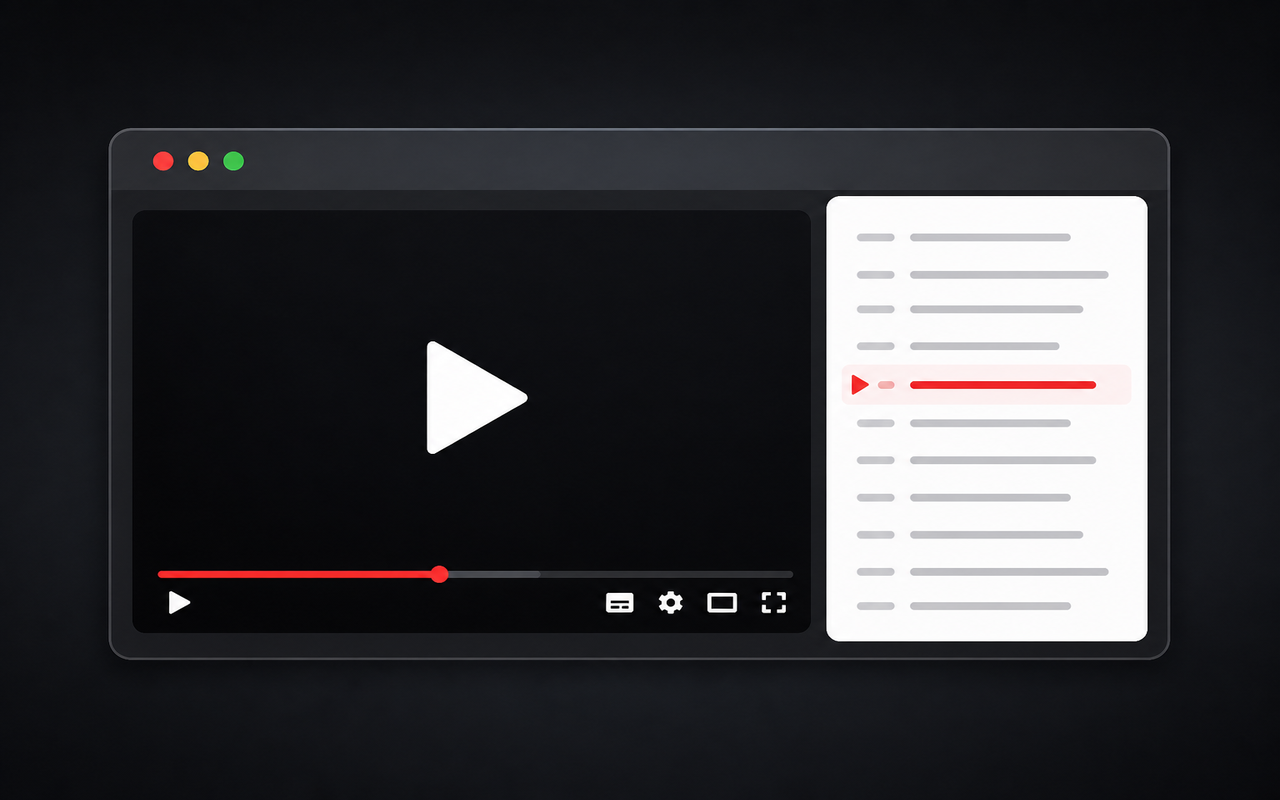
Sukurta koncentruotam žiūrėjimui
Paversk oficialius subtitrus į skaitomą tekstą youtube transkripto skydelyje šalia grotuvo – nesumažinant vaizdo.
Įdiek šį nemokamą youtube transcriber kaip Chrome plėtinį ir laikyk transkriptus peržiūros puslapyje, ne atskirame šoniniame skydelyje.
Kopijuokite transkripto tekstą vienu spustelėjimu arba kopijuokite su laiko žymėmis, kai reikia užrašų, kuriuos galite įklijuoti į dokumentus.
Spustelėkite eilutę transkripte, kad grotuvas pereitų į tą akimirką ir sekite be rankinio atsuktuko.
Transkriptą automatiškai įkelti atidarius naują žiūrėjimo puslapį arba įkelti pagal pageidavimą.
Veikia kaip YouTube transkripto įrankis vaizdo įrašams, kuriuose yra subtitrų takelis – jis neišranda dialogo, kai jo nėra.
Paprasčiausia pagal dizainą
Sutelktas naršyklės plėtinys skaitant, kopijuojant ir naršant subtitrus, kuriuos YouTube jau teikia.
Chrome Web Store
“Galiu išlaikyti paskaitą pilno dydžio, sekdamas transkriptą.”
“Teksto kopijavimas su laiko žymėmis palengvina šaltinio užrašų peržiūrą.”
“Šuolis nuo subtitrų eilutės iki tikslios akimirkos taupo pasikartotinį atsuktinėjimą.”
Trys greiti žingsniai
Pridėkite šį nemokamą YouTube transkriptų Chrome Web Store plėtinį ir prisegkite jį greitam pasiekiamumui.
Eikite į YouTube vaizdo įrašą kompiuteryje, kuriame yra subtitrai, kad panelis galėtų užkrauti transkriptą.
Sekite tekstą šalia leistuvo, kopijuokite YouTube transkriptą arba spustelėkite eilutę, kad pereitumėte į tą laiko žymą.
Atsakymai prieš įdiegimą
Įdiekite youtube transcriber iš Chrome Web Store, atidarykite darbalaukio peržiūros puslapį su subtitrais ir perskaitykite puslapio skydelį. Nukopijuokite paprastą tekstą arba su laiko žymėmis, kai reikia transkripcijos, kurią galima įklijuoti kitur.
Daugelis vaizdo įrašų turi automatiškai sugeneruotus arba įkeltus subtitrus. Šis plėtinys rodo tą subtitrų takelį kaip tekstą. Jei YouTube vaizdo įrašui neturi subtitrų, skydelis negali sugalvoti transkripcijos.
Atidarykite vaizdo įrašą youtube.com Chrome, palaukite, kol įkelsis skydelis (arba įjunkite Automatinį režimą), tada naudokite Kopijuoti arba Kopijuoti + laikas. Tai greičiau nei naršyti per YouTube natūralų transkripcijos langą.
Taip. Chrome plėtinį galima nemokamai įdiegti iš Chrome Web Store. Nėra atskiros mokamos debesų paslaugos jūsų vaizdo įrašams transkribuoti.
Tai veikia, kai YouTube pateikia subtitrų takelį, kurį papildinys gali perskaityti. Muzikos įkėlimai be subtitrų, kai kurie tiesioginiai transliacijos ir kai kurie teisių apsaugoti vaizdo įrašai gali rodyti tuščią arba klaidos būsena.
Ne. Tai perskaito subtitrus, kuriuos YouTube jau pateikia puslapyje. Tai transkripcijos įrankis ir „Chrome“ papildinys žiūrėti ir kopijuoti, o ne AI produktas, kuris įkelia ir transkribuoja.
Transkripcijos ištraukimas vyksta puslapyje, kurį atidarėte. Daugiau informacijos apie pasirinktinius analizės ir klaidų pranešimus rasite Privatumo politikoje.
Šis skydelis skirtas darbalaukio žiūrėjimo puslapiams. Mobilieji išdėstymai šiuo metu nėra optimizuoti dešiniosios skilties patirčiai.