
YouTube വീഡിയോ ടെക്സ്റ്റിലേക്ക് ട്രാൻസ്ക്രൈബ് ചെയ്യുക
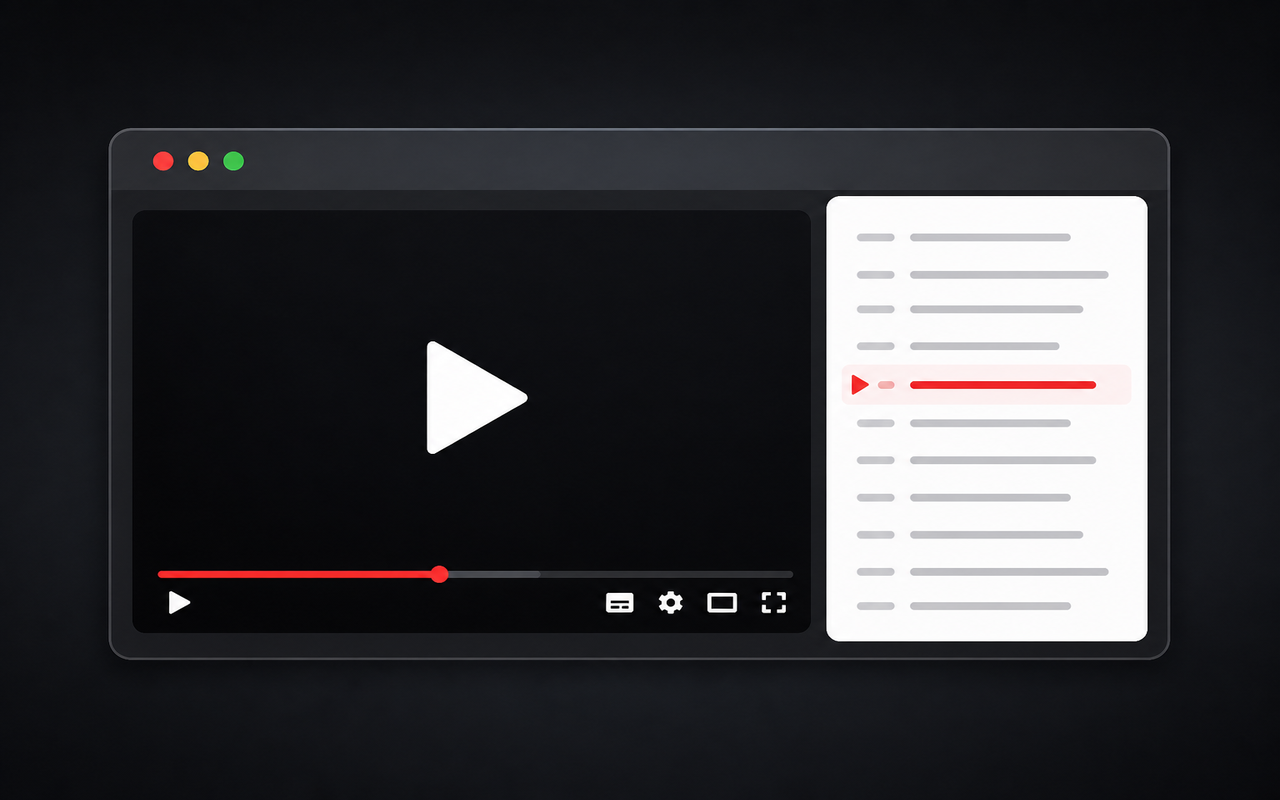
സാധാരണ സബ്ടൈറ്റിലുകൾ പ്ലെയറിന്റെ പക്കൽ യൂട്യൂബിലെ ട്രാൻസ്ക്രിപ്റ്റ് പാനലിൽ വായനാനുയായ ടക്സ്റ്റിലേക്ക് മാറ്റുക—വീഡിയോ ചെറുതാക്കാതെ.
സാധാരണ സബ്ടൈറ്റിലുകൾ ഉപയോഗിച്ച് YouTube വീഡിയോയെ ടെക്സ്റ്റിലേക്ക് ട്രാൻസ്ക്രൈബ് ചെയ്യുക—ട്രാൻസ്ക്രിപ്റ്റ് പകർത്തുക, ലൈൻ പ്രകാരം തിരയുക, പ്ലെയർ ഫുൾ വീതിയിലാക്കി വയ്ക്കുക.
ധ്യാനം കേന്ദ്രീകരിച്ചിരിക്കുന്നവയ്ക്ക് നിർമ്മിച്ചത്
സാധാരണ സബ്ടൈറ്റിലുകൾ പ്ലെയറിന്റെ പക്കൽ യൂട്യൂബിലെ ട്രാൻസ്ക്രിപ്റ്റ് പാനലിൽ വായനാനുയായ ടക്സ്റ്റിലേക്ക് മാറ്റുക—വീഡിയോ ചെറുതാക്കാതെ.
ഈ സൗജന്യ youtube transcriber Chrome എക്സ്റ്റൻഷൻ ഇൻസ്റ്റാൾ ചെയ്ത് ട്രാൻസ്ക്രിപ്റ്റുകൾ വേർതിരിച്ച പാൻലിൽ വേണ്ടാതെ വീക്ഷണ പേജിൽ തന്നെ വെക്കുക.
ഒരു ക്ലിക്കിൽ ട്രാൻസ്ക്ക്രിപ്റ്റ് ടെക്സ്റ്റ് കോപ്പി ചെയ്യുക, അല്ലെങ്കിൽ നോട്ട്സ് ആവശ്യമായപ്പോൾ ടൈംസ്റ്റാമ്പ് സഹിതം കോപ്പി ചെയ്യുക, പിന്നീട് അത് ഡോക്സ് ൽ പേസ്റ്റ് ചെയ്യാവുന്നതാണ്.
ട്രാൻസ്ക്ക്രിപ്റ്റിലെ ഒരു ലൈൻ ക്ലിക് ചെയ്യുക, പ്ലേയറെ ആ നിമിഷത്തിലേക്ക് നയിക്കാൻ, മാത്രമല്ല കൈയോടെ റിവൈൻഡ് ചെയ്യാതെ തന്നെ പിന്തുടരാൻ.
പുതിയ വാച്ച് പേജിൽ തുറക്കുന്നപ്പോൾ ട്രാൻസ്ക്ക്രിപ്റ്റ് സ്വയം ലോഡ് ചെയ്യുക, അല്ലെങ്കിൽ ആവശ്യാനുസരണം ലോഡ് ചെയ്യാൻ തുടരുക.
ക്യാപ്ഷൻ ട്രാക്ക് ഉള്ള വീഡിയോകളുടെ യൂട്യൂബ് ട്രാൻസ്ക്ക്രിപ്റ്റ് ടൂൾ ആയി പ്രവർത്തിക്കുന്നു—ഡയലോഗ് ഇല്ലാത്തപ്പോഴെന്തും കണ്ടുപിടിക്കില്ല.
സഹജമായ രൂപകൽപ്പന
വായിക്കാനും, പകർത്താനും, YouTube ഇതിനകം നൽകിയ ക്യാപ്ഷനുകളിലൂടെ നാവിഗേറ്റ് ചെയ്യാനും കേന്ദ്രീകൃത ബ്രൗസർ എക്സ്റ്റൻഷൻ.
Chrome Web Store
“സന്ദർഭരേഖ പിന്തുടരുമ്പോഴും ഞാൻ ലക്ചർ പൂർണ്ണ വലുപ്പത്തിൽ സൂക്ഷിക്കാൻ കഴിയും.”
“ടൈംസ്റ്റാമ്പുകളോടൊപ്പം ടെക്സ്റ്റ് പകർത്തുന്നതിലൂടെ സ്രോതസ് കുറിപ്പുകൾ വീണ്ടും സന്ദർശിക്കാൻ വളരെ എളുപ്പമാകുന്നു.”
“ഒരു ക്യാപ്ഷൻ ലൈനിൽ നിന്ന് ശരിയായ ചെറുവേളയിലേക്ക് ചാടുന്നത് ആവർത്തിച്ചു റിവൈൻഡ് ചെയ്യേണ്ടത് ഒഴിവാക്കുന്നു.”
മൂന്നു വേണ്ടി സംക്ഷിപ്ത stappen
ഈ സൗജന്യ യൂട്യൂബ് ട്രാൻസ്ക്രിപ്റ്റ് ക്രോം എക്സ്റ്റൻഷൻ Chrome Web Store നിന്നും ചേർക്കുക, അതിനു സൂക്ഷിച്ച് നിന്ന് വേഗത്തിൽ ആക്സസ് ചെയ്യാൻ പിനു ചെയ്യുക.
ക്യാപ്ഷനുകൾ ഉള്ള ഡെസ്ക്ടോപ് YouTube വീഡിയോയിലേക്ക് പോകുക, ഇതോടെ പാനൽ ട്രാൻസ്ക്രിപ്റ്റ് ലോഡ് ചെയ്യാൻ സാധിക്കും.
പ്ലേയർ പക്കത്തെ ടെക്സ്റ്റ് പിന്തുടരുക, YouTube ട്രാൻസ്ക്രിപ്റ്റ് പകർത്തുക, അല്ലെങ്കിൽ ഒരു ലൈനിൽ ക്ലിക്ക് ചെയ്യാൻ ആ സമയത്തിൽ ചാടുക.
ഇൻസ്റ്റാൾ ചെയ്യുന്നതിന് മുമ്പ് ഉത്തരങ്ങൾ
Chrome Web Store-നിന്ന് youtube transcriber ഇൻസ്റ്റാൾ ചെയ്യുക, ക്യാപ്ഷൻ ഉള്ള ഡെസ്ക്ടോപ് വാച്ച് പേജ് തുറക്കുക, പിന്നെ പേജിലുള്ള പാനൽ വായിക്കുക. ട്രാൻസ്ക്രിപ്റ്റ് വേണമെങ്കിൽ പ്ലെയിൻ ടെക്സ്റ്റ് കോപ്പി ചെയ്യുക അല്ലെങ്കിൽ ടൈംസ്റ്റാമ്പുകളോടൊപ്പം കോപ്പി ചെയ്യുക, പിന്നീട് അത് അനുവദിക്കുന്ന ഇടത്ത് പേസ്റ്റ് ചെയ്യാവുന്നതാണ്.
വീഡിയോ çox പങ്കിൽ ഓട്ടോ-ജനറേറ്റഡ് അല്ലെങ്കിൽ അപ്ലോഡ് ചെയ്ത ക്യാപ്ഷനുകൾ ഉൾക്കൊള്ളുന്നു. ഈ എക്സ്റ്റൻഷൻ ആ ക്യാപ്ഷൻ ട്രാക്കിനെ ടെക്സ്റ്റായി കാണിക്കുന്നു. YouTube-ക്ക് ഒരു വീഡിയോയ്ക്കു ക്യാപ്ഷൻ ഇല്ലെങ്കിൽ, പാനൽ ട്രാൻസ്ക്രിപ്റ്റ് ഉണ്ടാക്കാനാവില്ല.
വീഡിയോ youtube.com-ൽ Chrome ഉപയോഗിച്ച് തുറക്കുക, പാനൽ ലോഡ് ആകാൻ കാത്തിരിക്കുക (അല്ലെങ്കിൽ ഓട്ടോമാറ്റിക് ഓൺ ചെയ്യുക), ശേഷം Copy അല്ലെങ്കിൽ Copy + time ഉപയോഗിക്കുക. ഇത് YouTube-യുടെ ദേശിയ ട്രാൻസ്ക്രിപ്റ്റ് ഡ്രോയറിൽ തിരച്ചിൽ ചെയ്യുന്നതിലും വേഗമാണ്.
അതെ. Chrome എക്സ്റ്റൻഷൻ Chrome Web Store-നിന്നും ഇൻസ്റ്റാൾ ചെയ്യാൻ സൗജന്യമാണ്. നിങ്ങളുടെ വീഡിയോയ്ക്ക് പ്രത്യേകമായി പൈഡ് ട്രാൻസ്ക്രിപ്ഷൻ ക്ലൗഡ് ഒന്നുമില്ല.
YouTube നിന്ന് കേപ്ഷൻ ട്രാക്ക് ലഭിക്കുമ്പോൾ ഈ എക്സ്റ്റ്ഷൻ പ്രവർത്തിക്കുന്നു. കേപ്ഷനുകൾ ഇല്ലാത്ത സംഗീത അപ്ലോഡുകൾ, ചില ലൈവ് സ്റ്റ്രീമുകൾ, ചില അവകാശ-പരിമിത വീഡിയോകൾ ശൂന്യമായപ്പോളോ അല്ലെങ്കിൽ പിശക് നിലയിൽ പ്രദർശിപ്പിക്കാവുന്നതാണ്.
ഇല്ല. പേജ് ഇതിനോടകം തന്നെ പ്രദർശിപ്പിക്കുന്ന YouTube കേപ്ഷനുകൾ വായിക്കുന്നത്. ഇത് ഒരു ട്രാൻസ്ക്രിപ്റ്റ് ടൂൾ കൂടിയാണ്, വീക്ഷിച്ചതും കോപ്പി ചെയ്തത് മാത്രങ്ങൾക്കായി ക്രോം എക്സ്റ്റൻഷനാണ് — അപ്ലോഡ് ചെയ്ത് ട്രാൻസ്ക്രൈബ് ചെയ്യാൻ ഉള്ള AI ഉൽപ്പന്നമല്ല.
ട്രാൻസ്ക്രിപ്റ്റ് എക്സ്ട്രാക്ഷൻ നിങ്ങൾ തുറന്ന പേജിൽ പ്രവർത്തിക്കുന്നു. ഓപഷണൽ അനലിറ്റിക്സ്, പിഴവി റിപ്പോർട്ടിംഗ് എന്നിവയെപ്പറ്റി വിശദാംശങ്ങൾ പ്രൈവസി പോളിസി കാണുക.
പാനൽ ഡെസ്ക്ടോപ്പ് വാച്ച് പേജുകളെ ലക്ഷ്യമിടുന്നു. മികച്ച റൈറ്റ്-കോളം അനുഭവത്തിന് മൊബൈൽ ലേയൗട്ട് നിലവിൽ ഓപ്റ്റിമൈസ് ചെയ്തിട്ടില്ല.