
YouTube व्हिडिओला मजकूरात रूपांतरित करा
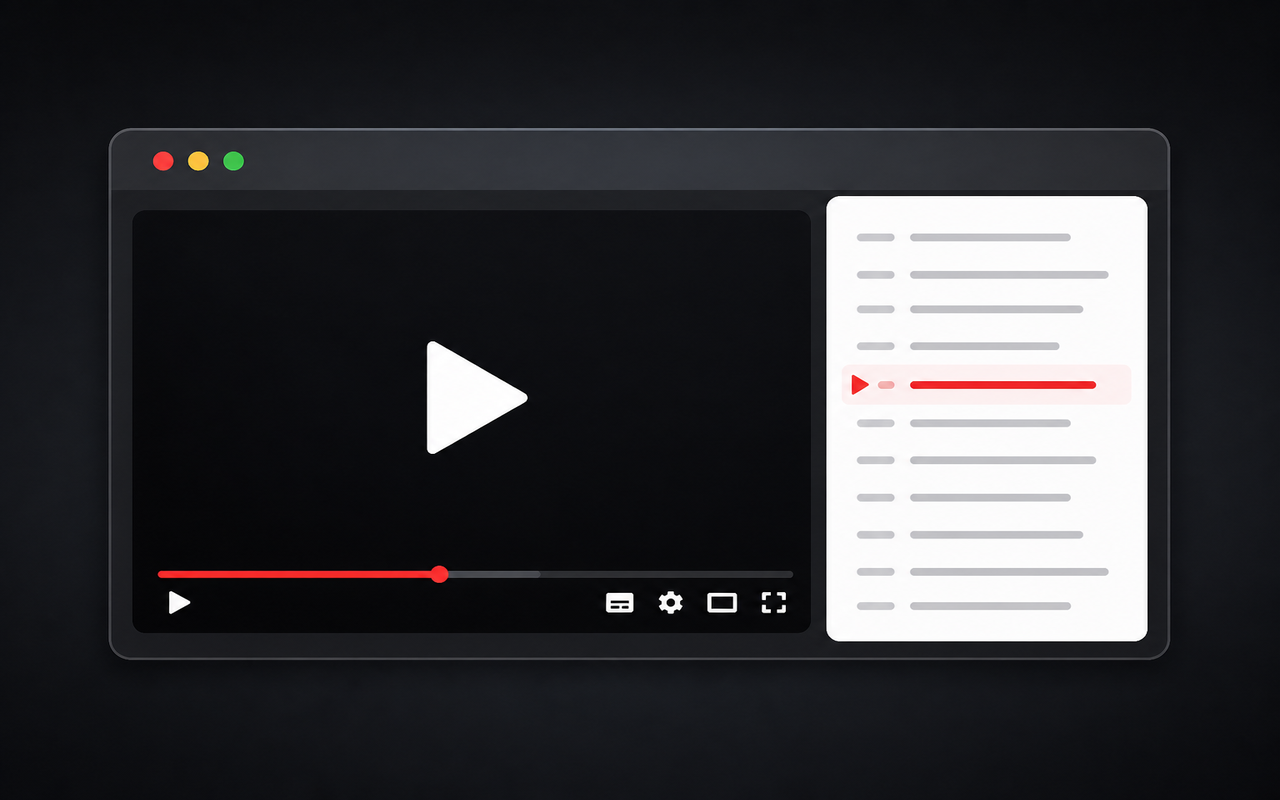
प्लेअरच्या बाजूला यूट्यूब ट्रान्सक्रिप्ट पॅनेलमध्ये अधिकृत कॅप्शन्स वाचण्यायोग्य मजकूरात रूपांतरित करा—व्हिडिओ缩 नाही करणे.
अधिकृत कॅप्शन्समधून YouTube व्हिडिओला मजकूरात रूपांतरित करा—ट्रान्सक्रिप्ट कॉपी करा, ओळींनुसार शोधा, आणि प्लेअर पूर्ण रुंदीमध्ये ठेवा.
केंद्रित पाहण्यासाठी बनवलेले
प्लेअरच्या बाजूला यूट्यूब ट्रान्सक्रिप्ट पॅनेलमध्ये अधिकृत कॅप्शन्स वाचण्यायोग्य मजकूरात रूपांतरित करा—व्हिडिओ缩 नाही करणे.
हा मोफत youtube transcriber Chrome विस्तार म्हणून स्थापित करा आणि ट्रान्सक्रिप्ट्स वॉच पृष्ठावर ठेवा, वेगळ्या साइड पॅनेलमध्ये नाही.
ट्रान्सक्रिप्ट मजकूर एका क्लिकमध्ये कॉपी करा, किंवा जेव्हा तुम्हाला नोट्स असणे आवश्यक असेल तेव्हा टाइमस्टॅम्पसह कॉपी करा आणि डॉक्यूमेंटमध्ये पेस्ट करा.
ट्रान्सक्रिप्टमधील एखादी ओळ क्लिक करा जेणेकरून प्लेयर त्या क्षणावर जाईल आणि हाताने रिवाइंड न करता तुम्ही त्याचे अनुसरण करू शकता.
जेव्हा तुम्ही नवीन वॉच पृष्ठ उघडता तेव्हा ट्रान्सक्रिप्ट आपोआप लोड करा किंवा आवश्यकता असताना लोड करत रहा.
ज्या व्हिडिओंमध्ये अंदाज ट्रॅक असतो अशांसाठी हे यूट्यूब ट्रान्सक्रिप्ट टूल म्हणून कार्य करते—जेथे संवाद अस्तित्वात नाही तेथे हे नवीन संवाद तयार करत नाही.
डिझाइनने सोपे
वाचन, कॉपी करणे आणि नेव्हिगेट करण्यासाठी लक्ष केंद्रीत केलेला ब्राउझर विस्तार जे YouTube आधीच पुरवते.
Chrome Web Store
“मी लेक्चर पूर्ण आकारात ठेवू शकतो तरीही प्रतिलिपीचे अनुसरण करत आहे.”
“टाइमस्टॅम्पसह मजकूर कॉपी करणे स्रोत नोंदी पुन्हा पाहणे खूप सोपे करते.”
“कॅप्शन ओळीपासून नेमक्या क्षणावर जाणे पुनरावृत्ती रीवाइंड टाळते.”
तीन जलद पायऱ्या
हा मोफत यूट्यूब ट्रान्सक्रिप्ट क्रोम विस्तार Chrome Web Store वरून जोडा आणि जलद प्रवेशासाठी पिन करा.
डेस्कटॉप YouTube व्हिडिओवर जा ज्यामध्ये कैप्शन आहेत जेणेकरून पॅनलला ट्रान्सक्रिप्ट लोड करता येईल.
प्लेयरच्या बाजूच्या मजकुराचे अनुसरण करा, YouTube ट्रान्सक्रिप्ट कॉपी करा किंवा त्या टाईमस्टॅम्पवर जाण्यासाठी ओळवर क्लिक करा.
आपण स्थापित करण्याआधी उत्तरं
Chrome Web Store वरून youtube transcriber इन्स्टॉल करा, कॅप्शन्ससह डेस्कटॉप वॉच पेज उघडा आणि पानावरील पॅनेल वाचा. आपल्याला दुसऱ्या ठिकाणी पेस्ट करण्यास सक्षम ट्रान्सक्रिप्ट आवश्यक असल्यास, साधा मजकूर कॉपी करा किंवा टायमस्टँपसह कॉपी करा.
बर्याच व्हिडिओंमध्ये ऑटो-जनरेट केलेले किंवा अपलोड केलेले कॅप्शन असतात. हे एक्स्टेंशन त्या कॅप्शन ट्रॅकला मजकूर म्हणून दाखवते. जर व्हिडिओसाठी YouTube कडे कॅप्शन्स नसतील, तर पॅनेल ट्रान्सक्रिप्ट तयार करू शकत नाही.
Chrome मध्ये youtube.com वर व्हिडिओ उघडा, पॅनेल लोड होईपर्यंत थांबा (किंवा ऑटोमॅटिक ऑन करा), नंतर कॉपी किंवा कॉपी + टाइम वापरा. हे YouTube च्या मूळ ट्रान्सक्रिप्ट ड्रॉवरमधून शोधण्यापेक्षा वेगवान आहे.
होय. Chrome एक्स्टेंशन Chrome Web Store वरून मोफत इन्स्टॉल करता येते. आपल्या व्हिडिओंसाठी वेगळे पेड ट्रान्सक्रिप्शन क्लाउड नाही.
हे तेव्हा कार्य करते जेव्हा YouTube एक कॅप्शन ट्रॅक प्रदान करते जे एक्सटेंशन वाचू शकते. कॅप्शनशिवाय संगीत अपलोड, काही थेट प्रवाह आणि काही अधिकार-प्रतिबंधित व्हिडिओ रिक्त किंवा त्रुटी स्थिती दाखवू शकतात.
नाही. हे पृष्ठावर आधीपासून YouTube दर्शवलेले कॅप्शन वाचते. हे एक प्रतिलेखन साधन आणि क्रोम एक्सटेंशन आहे पाहण्यासाठी आणि कॉपी करण्यासाठी—अपलोड-आणि-प्रतिलेखन AI उत्पादन नाही.
प्रतिलेखन एक्सट्रॅक्शन त्या पृष्ठावर चालते जे आपण उघडले आहे. ऐच्छिक विश्लेषण आणि त्रुटी अहवालाबाबत तपशीलांसाठी गोपनीयता धोरण पहा.
पॅनेल डेस्कटॉप पाहण्याच्या पृष्ठांसाठी लक्ष्यित आहे. पालटण्यास सध्याच्या मोबाइल लेआउट योग्य केलेले नाहीत उजव्या स्तंभाच्या अनुभवासाठी.