
YouTube ဗွီဒီယိုကို စာသားအဖြစ် ပြန်လည်ရေးပါ
ကစားသမားဘေးတွင်ရှိသော youtube transcript panel တွင် ဖတ်နိုင်သောစာသားအဖြစ် ရိုးရိုး လက်မှတ်မှတ်ထားသည့် စာတန်းကို ပြောင်းပါ—ဗွီဒီယိုကို လျှော့မထားပါ။
ရိုးရိုး လက်မှတ်မှတ်ထားသည့် စာတန်းထဲမှ YouTube ဗွီဒီယိုကို စာသားအဖြစ် ပြန်လည်ရေးပါ—စာတန်းကို မျဉ်းစီအစီအလိုက် ကူးယူပြီး အပြည့်အဝ အပြာဓာတ်ကစားသမားနှင့် ရှာဖွေပါ။
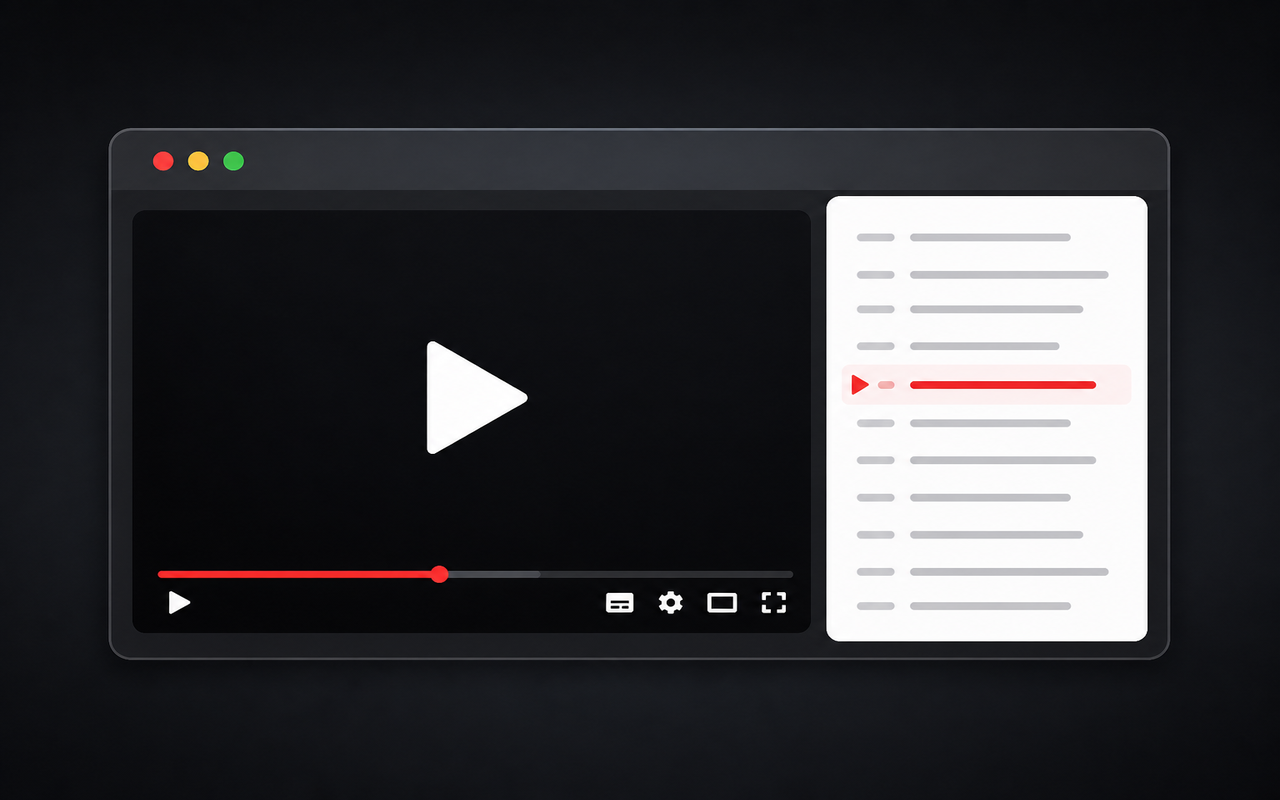
အားကိုးပြီးကြည့်ရှုနိုင်ဖို့ အတွက် ဖန်တီးထားသည်
ကစားသမားဘေးတွင်ရှိသော youtube transcript panel တွင် ဖတ်နိုင်သောစာသားအဖြစ် ရိုးရိုး လက်မှတ်မှတ်ထားသည့် စာတန်းကို ပြောင်းပါ—ဗွီဒီယိုကို လျှော့မထားပါ။
ဒီအခမဲ့ youtube transcriber ကို Chrome extension အဖြစ် 설치 လုပ်ပြီး စာသားများကို သီးခြားဘက် panel နေရာတွင် မထားဘဲ ကြည့်သည့်စာမျက်နှာပေါ်တွင် ထားနိုင်ပါ။
တစ်ခလုတ်နဲ့ transcript စာသားကိုကူးလုပ်နိုင်သည်၊ သို့မဟုတ် မှတ်စုများကို Docs တွင် ထည့်လိုသောအခါ timestamp လည်းထည့်ကူးနိုင်သည်။
Transcript မှာလိုင်းတစ်လိုင်းကိုနှိပ်ပြီး ထိုအချိန်သို့ player ကို အလိုအလျောက်ပြောင်းပြီး လက်ဖြင့်ပြန်သွားရန်မလိုဘဲ လိုက်နာနိုင်သည်။
အသစ်သော watch page ကိုဖွင့်လိုက်တာနဲ့ transcript ကို အလိုအလျောက် load အောင်လုပ်နိုင်သည်၊ သို့မဟုတ် လိုအပ်ချိန်တွင် load လုပ်ရန်စောင့်နိုင်သည်။
caption track ရှိသော ဗီဒီယိုများအတွက် YouTube transcript tool အနေဖြင့် အလုပ်လုပ်နိုင်သည်—dialogue မရှိပါက အသစ်ထည့်မည် မဟုတ်ပါ။
ဒီဇိုင်းကိုလွယ်ကူစွာ
ဖတ်ရန်၊ မိတ္တူထုတ်ရန်နှင့် YouTube ရှိ captions များကို navigation လုပ်ရန် အခြေခံ browser extension တစ်ခု။
Chrome Web Store
“မိမိသည် အတန်းသင်ခန်းစာကို မူကြမ်းကိုလိုက်ပြီး အကျယ်ပြန့်အရွယ်အစားထားနိုင်ပါသည်။”
“အချိန်တံတားပါရှိသော စာသားကိုကူးယူခြင်းသည် မူရင်းမှတ်စုများကို ပြန်လည်ကြည့်ရှုရန် ပိုပြီးလွယ်ကူစေသည်။”
“အကြောင်းအရာလိုင်းမှ တိကျသည့်အချိန်သို့ ခုန်ခြင်းသည် ထပ်ခါထပ်ခါနောက်သွားရန် လိုအပ်မှုကို ကာကွယ်ပေးသည်။”
အဆင့်သုံးဆင့်လျင်မြန်စွာ
အခမဲ့ YouTube သည် transcript chrome extension ကို Chrome Web Store မှ ထည့်သွင်းပြီး လျင်မြန်စွာ 접근နိုင်ရန် pin လုပ်ပါ။
Panel သည် transcript ကို load လုပ်နိုင်ရန် နေရာ desktop YouTube ဗီဒီယိုတစ်ခုသို့ သွားပါ။
Player အနားရှိစာသားကို လိုက်ပြီး ဖတ်ပါ၊ YouTube transcript ကို မိတ္တူပေးပါ၊ သို့မဟုတ် အချိန်စာရင်းသို့ jumps လုပ်ရန် လိုင်းတစ်ခုကို နှိပ်ပါ။
Install မလုပ်မီဖြေရှင်းချက်များ
Chrome Web Store ကနေ youtube transcriber ကို တပ်ဆင်ပြီး၊ စာသားထည့်ထားတဲ့ desktop အပြန်ကြည့်စာမျက်နှာကို ဖွင့်ပါ၊ အပေါ်ပိုင်း panel ကို အားပေးဖတ်ပါ။ နောက်ထပ် transcript တစ်ခုကို တပ်ထားချင်ရင် plain text ကို ကူးယူပါ၊ သို့မဟုတ် အချိန်စာရင်းနှင့်အတူ copy လုပ်ပါ။
ဗီဒီယိုအများအပြားမှာ အလိုအလျောက်ထုတ်ထားတဲ့ သို့မဟုတ် အပ်လိုက်ထားတဲ့စာသားတွေပါတာဖြစ်ပါတယ်။ ဒီဆက်တင်ရှင်းကဆိုရင် အဲဒီစာသားကို စာသားအဖြစ်ပြသပေးပါတယ်။ ဗီဒီယိုအတွက် YouTube မှာစာသားမရှိရင် panel ကတော့ transcript ကို မဖန်တီးနိုင်ပါဘူး။
Chrome မှာ youtube.com မျက်နှာနှင့် video ကို ဖွင့်ပြီး panel ဖြစ်ရန် စောင့်ပါ (သို့မဟုတ် Automatic ကို ဖွင့်ပါ)၊ ပြီးလျှင် Copy သို့မဟုတ် Copy + time ကို သုံးပါ။ အဲဒါက YouTube ရဲ့ မူရင်း transcript drawer ထဲမှာ ရှာဖွေရတာထက် မြန်ပါတယ်။
ဟုတ်ပါတယ်။ Chrome ဆက်တင်ရှင်းကို Chrome Web Store မှာ အခမဲ့ တပ်ဆင်နိုင်ပါတယ်။ သင့်ဗီဒီယိုများအတွက် အခြား ငွေပေးရသော transcription cloud မရှိပါဘူး။
YouTube က caption track ရှိတဲ့အချိန်မှာ အလုပ်လုပ်နိုင်ပါတယ်။ သီချင်းတင်ပေးထားတဲ့ဗီဒီယိုတွေမှာ caption မရှိပါ၊ live stream အချို့နဲ့ အခွင့်အရေးကန့်သတ်ထားတဲ့ဗီဒီယိုတွေမှာ ချန်ထားတာမရှိဘူး သို့မဟုတ် error ပြလိမ့်မယ်။
မဟုတ်ပါ။ ဒါက YouTube မှာ ရှိပြီးသား captions ကို ဖတ်တာပဲ ဖြစ်ပါတယ်။ ဒါက transcript tool နဲ့ chrome extension ဖြစ်ပြီး ကြည့်နဲ့ copy လုပ်ဖို့ကိုသာ ရည်ရွယ်ထားပါ၊ upload-and-transcribe AI sản phẩm မဟုတ်ပါ။
Transcript extraction က သင့်ဖွင့်ထားတဲ့ page အတွင်းမှာ လုပ်ဆောင်ပါတယ်။ အလိုရှိရင် analytics နဲ့ error reporting အကြောင်း Privacy Policy ကိုကြည့်ပါ။
Panel က desktop watch pages တွေအတွက် သီးသန့် ထားတာပါ။ Mobile layouts အတွက် right-column experience ကို လက်ရှိအချိန်မှာ optimize မလုပ်ထားသေးပါ။