
ਇੱਕ YouTube ਵੀਡੀਓ ਨੂੰ ਟੈਕਸਟ ਵਿੱਚ ਟ੍ਰਾਂਸਕ੍ਰਾਈਬ ਕਰੋ
ਪਲੇਅਰ ਦੇ ਕੋਲ ਯੂਟਿਊਬ ਟ੍ਰਾਂਸਕ੍ਰਿਪਟ ਪੈਨਲ ਵਿੱਚ ਅਧਿਕਾਰਿਕ ਸਬਟਾਈਟਲ ਨੂੰ ਪਾਠ ਯੋਗ ਟੈਕਸਟ ਵਿੱਚ ਬਦਲੋ—ਵੀਡੀਓ ਨੂੰ ਘਟਾਉਣ ਦੀ ਲੋੜ ਨਹੀਂ।
ਇੱਕ YouTube ਵੀਡੀਓ ਨੂੰ ਅਧਿਕਾਰਿਕ ਸਬਟਾਈਟਲ ਤੋਂ ਟੈਕਸਟ ਵਿੱਚ ਟ੍ਰਾਂਸਕ੍ਰਾਈਬ ਕਰੋ—ਟ੍ਰਾਂਸਕ੍ਰਿਪਟ ਨੂੰ ਕਾਪੀ ਕਰੋ, ਲਾਈਨ ਵਾਰੀ ਖੋਜ ਕਰੋ, ਅਤੇ ਪਲੇਅਰ ਨੂੰ ਪੂਰੀ ਚੌੜਾਈ ਵਿੱਚ ਰੱਖੋ।
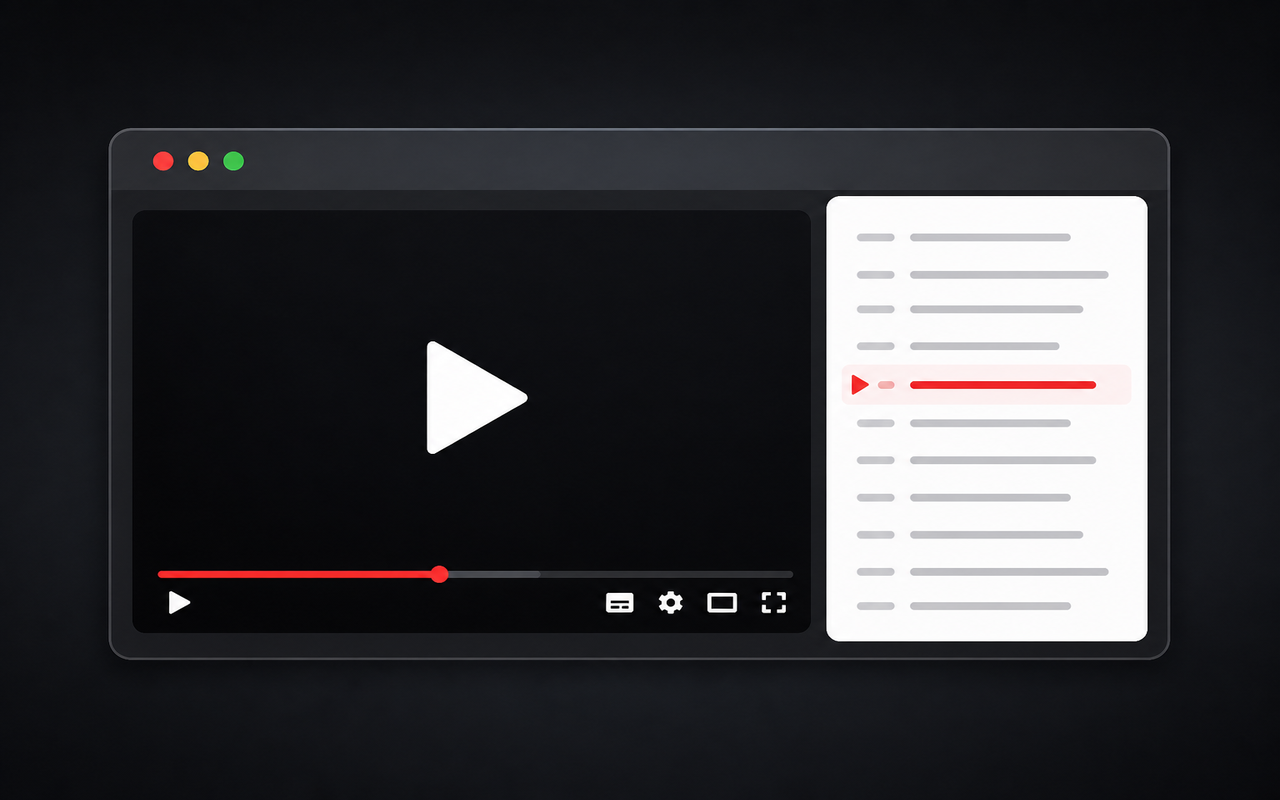
ਕੇਂਦਰਿਤ ਦੇਖਣ ਲਈ ਬਣਾਇਆ ਗਿਆ
ਪਲੇਅਰ ਦੇ ਕੋਲ ਯੂਟਿਊਬ ਟ੍ਰਾਂਸਕ੍ਰਿਪਟ ਪੈਨਲ ਵਿੱਚ ਅਧਿਕਾਰਿਕ ਸਬਟਾਈਟਲ ਨੂੰ ਪਾਠ ਯੋਗ ਟੈਕਸਟ ਵਿੱਚ ਬਦਲੋ—ਵੀਡੀਓ ਨੂੰ ਘਟਾਉਣ ਦੀ ਲੋੜ ਨਹੀਂ।
ਇਸ ਮੁਫ਼ਤ youtube transcriber ਨੂੰ Chrome ਵਿਸ਼ਤਾਰ ਵਜੋਂ ਇੰਸਟਾਲ ਕਰੋ ਅਤੇ ਟ੍ਰਾਂਸਕ੍ਰਿਪਟ ਨੂੰ ਵਾਚ ਪੇਜ 'ਤੇ ਰੱਖੋ, ਵੱਖਰੇ ਪੱਖੀ ਪੈਨਲ ਵਿੱਚ ਨਹੀਂ।
ਇੱਕ ਕਲਿਕ ਵਿੱਚ ਟ੍ਰਾਂਸਕ੍ਰਿਪਟ ਟੈਕਸਟ ਕਾਪੀ ਕਰੋ, ਜਾਂ ਟਾਈਮਸਟੈਂਪਸ ਨਾਲ ਕਾਪੀ ਕਰੋ ਜਦੋਂ ਤੁਹਾਨੂੰ ਉਹ ਨੋਟਸ ਦੀ ਲੋੜ ਹੋਵੇ ਜੋ ਤੁਸੀਂ ਡਾਕਯੂਮੈਂਟ ਵਿੱਚ ਪੇਸਟ ਕਰ ਸਕੋ।
ਟ੍ਰਾਂਸਕ੍ਰਿਪਟ ਵਿੱਚ ਇੱਕ ਲਾਈਨ 'ਤੇ ਕਲਿੱਕ ਕਰੋ ਤਾਂ ਜੋ ਪਲੇਅਰ ਉਸ ਸਮੇਂ 'ਤੇ ਜਾਵੇ ਅਤੇ ਆਪੇ-ਆਪਣਾ ਫਿਰ ਤੋਂ ਪਿੱਛੇ ਜਾਣ ਦੇ ਬਿਨਾਂ ਦੇਖ ਸਕੋ।
ਜਦੋਂ ਤੁਸੀਂ ਨਵੀਂ ਵਾਚ ਪੇਜ ਖੋਲੋ ਤਾਂ ਟ੍ਰਾਂਸਕ੍ਰਿਪਟ ਆਪਣੇ ਆਪ ਲੋਡ ਕਰੋ, ਜਾਂ ਮੰਗ 'ਤੇ ਲੋਡ ਰਹੋ।
ਇਹ ਉਸ ਵੀਡੀਓਜ਼ ਲਈ ਯੂਟਿਊਬ ਟ੍ਰਾਂਸਕ੍ਰਿਪਟ ਟੂਲ ਵਜੋਂ ਕੰਮ ਕਰਦਾ ਹੈ ਜੋ ਕੈਪਸ਼ਨ ਟ੍ਰੈਕ ਦਰਸਾਉਂਦੀਆਂ ਹਨ—ਇਹ ਗੱਲਬਾਤ ਨਹੀਂ ਬਣਾਉਂਦਾ ਜਦੋਂ ਕੋਈ ਮੌਜੂਦ ਨਹੀਂ ਹੁੰਦੀ।
ਡਿਜ਼ਾਈਨ ਵਿੱਚ ਸਾਧਾ
ਕੈਪਸ਼ਨ ਪੜ੍ਹਨ, ਕਾਪੀ ਕਰਨ ਅਤੇ ਨੈਵੀਗੇਸ਼ਨ ਕਰਨ ਲਈ ਧਿਆਨ ਕੇਂਦ੍ਰਿਤ ਬਰਾਊਜ਼ਰ ਐਕਸਟੈਨਸ਼ਨ ਜੋ YouTube ਪਹਿਲਾਂ ਹੀ ਮੁਹैया ਕਰਦਾ ਹੈ।
Chrome Web Store
“ਮੈਂ ਲੈਕਚਰ ਨੂੰ ਟ੍ਰਾਂਸਕ੍ਰਿਪਟ ਦੀ ਪਾਲਣਾ ਕਰਦਿਆਂ ਪੂਰੇ ਆਕਾਰ ਦਾ ਰੱਖ ਸਕਦਾ ਹਾਂ।”
“ਸਟੈਂਪਡ ਸਮੇਂ ਨਾਲ ਟੈਕਸਟ ਨਕਲ ਕਰਨਾ ਸਰੋਤ ਨੋਟਸ ਨੂੰ ਮੁੜ ਵੇਖਣ ਲਈ ਬਹੁਤ ਆਸਾਨ ਬਣਾਉਂਦਾ ਹੈ।”
“ਕੈਪਸ਼ਨ ਵਾਲੀ ਲਾਈਨ ਤੋਂ ਸਹੀ ਸਮੇਂ ’ਤੇ ਛਾਲ ਮਾਰਨਾ ਮੁੜ-ਪ੍ਰਵਾਹ ਨੂੰ ਬਚਾਉਂਦਾ ਹੈ।”
ਤਿੰਨ ਤੇਜ਼ ਕਦਮ
ਇਸ ਮੁਫ਼ਤ ਯੂਟਿਊਬ ਟ੍ਰਾਂਸਕ੍ਰਿਪਟ ক্রੋਮ ਐਕਸਟੈਨਸ਼ਨ ਨੂੰ Chrome Web Store ਤੋਂ ਸ਼ਾਮਲ ਕਰੋ ਅਤੇ ਤੇਜ਼ ਪਹੁੰਚ ਲਈ ਪਿਨ ਕਰੋ।
ਉਸ ਡੈਸਕਟਾਪ YouTube ਵੀਡੀਓ ਤੇ ਜਾਓ ਜਿਸ ਵਿੱਚ ਕੈਪਸ਼ਨ ਹੋਂਦ ਹਨ ਤਾਂ ਕਿ ਪੈਨਲ ਟ੍ਰਾਂਸਕ੍ਰਿਪਟ ਲੋਡ ਕਰ ਸਕੇ।
ਪਲੇਅਰ ਦੇ ਕੋਲ ਟੈਕਸਟ ਦੀ ਪਾਲਣਾ ਕਰੋ, YouTube ਟ੍ਰਾਂਸਕ੍ਰਿਪਟ ਨੂੰ ਕਾਪੀ ਕਰੋ, ਜਾਂ ਉਸ ਲਾਈਨ 'ਤੇ ਕਲਿੱਕ ਕਰਕੇ ਉਸ ਟਾਈਮਸਟੈਂਪ 'ਤੇ ਜਾਓ।
ਇੰਸਟਾਲ ਕਰਨ ਤੋਂ ਪਹਿਲਾਂ ਜਵਾਬ
Chrome Web Store ਤੋਂ youtube transcriber ਇੰਸਟਾਲ ਕਰੋ, ਸਿਰਲੇਖਾਂ ਦੇ ਨਾਲ ਇੱਕ ਡੈਸਕਟੌਪ ਵਾਚ ਪੇਜ ਖੋਲ੍ਹੋ, ਅਤੇ ਇਨ-ਪੇਜ ਪੈਨਲ ਨੂੰ ਪੜ੍ਹੋ. ਜਦੋਂ ਤੁਹਾਨੂੰ ਟ੍ਰਾਂਸਕ੍ਰਿਪਟ ਦੀ ਜ਼ਰੂਰਤ ਹੋਵੇ ਤਾਂ ਸਾਦੇ ਟੈਕਸਟ ਦੀ ਕਾਪੀ ਕਰੋ ਜਾਂ ਟਾਈਮਸਟੈਂਪਸ ਨਾਲ ਕਾਪੀ ਕਰੋ ਜੋ ਤੁਸੀਂ ਕਿਤੇ ਹੋਰ ਪੇਸਟ ਕਰ ਸਕਦੇ ਹੋ.
ਬਹੁਤ ਸਾਰੇ ਵੀਡੀਓਜ਼ ਵਿੱਚ ਆਟੋ-ਜਨਰੇਟਿਡ ਜਾਂ ਅਪਲੋਡ ਕੀਤੇ ਸੁਰਖੀਆਂ ਸ਼ਾਮਲ ਹੁੰਦੀਆਂ ਹਨ. ਇਹ ਐਕਸਟੈਂਸ਼ਨ ਟੈਕਸਟ ਦੇ ਰੂਪ ਵਿੱਚ ਕੈਪਸ਼ਨ ਟਰੈਕ ਨੂੰ ਦਰਸਾਉਂਦੀ ਹੈ. ਜੇ YouTube ਕੋਲ ਕਿਸੇ ਵੀਡੀਓ ਲਈ ਕੋਈ ਸਿਰਲੇਖ ਨਹੀਂ ਹੈ, ਤਾਂ ਪੈਨਲ ਟ੍ਰਾਂਸਕ੍ਰਿਪਟ ਦੀ ਕਾਢ ਨਹੀਂ ਕੱਢ ਸਕਦਾ.
Chrome ਵਿੱਚ youtube.com 'ਤੇ ਵੀਡੀਓ ਖੋਲ੍ਹੋ, ਪੈਨਲ ਦੇ ਲੋਡ ਹੋਣ ਦੀ ਉਡੀਕ ਕਰੋ (ਜਾਂ ਆਟੋਮੈਟਿਕ ਚਾਲੂ ਕਰੋ), ਫਿਰ ਕਾਪੀ ਜਾਂ ਕਾਪੀ + ਟਾਈਮ ਦੀ ਵਰਤੋਂ ਕਰੋ. ਇਹ YouTube ਦੇ ਮੂਲ ਟ੍ਰਾਂਸਕ੍ਰਿਪਟ ਦਰਾਜ਼ ਦੁਆਰਾ ਸ਼ਿਕਾਰ ਕਰਨ ਨਾਲੋਂ ਤੇਜ਼ ਹੈ.
ਹਾਂ. Chrome ਐਕਸਟੈਂਸ਼ਨ Chrome Web Store ਤੋਂ ਇੰਸਟਾਲ ਕਰਨ ਲਈ ਮੁਫਤ ਹੈ. ਤੁਹਾਡੇ ਵੀਡੀਓਜ਼ ਲਈ ਕੋਈ ਵੱਖਰਾ ਭੁਗਤਾਨ ਟ੍ਰਾਂਸਕ੍ਰਿਪਸ਼ਨ ਕਲਾਉਡ ਨਹੀਂ ਹੈ.
ਇਹ ਉਸ ਵੇਲੇ ਕੰਮ ਕਰਦਾ ਹੈ ਜਦੋਂ YouTube ਕੋਈ ਐਸਾ ਕੈਪਸ਼ਨ ਟ੍ਰੈਕ ਪ੍ਰਦਾਨ ਕਰਦਾ ਹੈ ਜਿਸ ਨੂੰ ਇਹ ਐਕਸਟੈਂਸ਼ਨ ਪੜ੍ਹ ਸਕੇ। ਸੰਗੀਤ ਅੱਪਲੋਡਾਂ ਬਿਨਾਂ ਕੈਪਸ਼ਨਾਂ ਦੇ, ਕੁਝ ਲਾਈਵ ਸਟ੍ਰੀਮਾਂ ਅਤੇ ਕੁਝ ਹੱਕ-ਸੀਮਿਤ ਵੀਡੀਓਆਂ ਖਾਲੀ ਜਾਂ ਐਰਰ ਸਟੇਟ ਦਿਖਾ ਸਕਦੀਆਂ ਹਨ।
ਨਹੀਂ। ਇਹ ਕੇਵਲ ਉਹ ਕੈਪਸ਼ਨ ਪੜ੍ਹਦਾ ਹੈ ਜੋ YouTube ਪਹਿਲਾਂ ਹੀ ਪੇਜ਼ 'ਤੇ ਦਿਖਾਉਂਦਾ ਹੈ। ਇਹ ਇੱਕ ਟ੍ਰਾਂਸਕ੍ਰਿਪਟ ਟੂਲ ਅਤੇ 크ੋਮ ਐਕਸਟੈਂਸ਼ਨ ਹੈ ਦੇਖਣ ਅਤੇ ਕਾਪੀ ਕਰਨ ਲਈ—ਇੱਕ ਅੱਪਲੋਡ ਅਤੇ ਟ੍ਰਾਂਸਕ੍ਰਿਪਟ AI ਉਤਪਾਦ ਨਹੀਂ।
ਟ੍ਰਾਂਸਕ੍ਰਿਪਟ ਨਿਕਾਸੀ ਉਸ ਪੇਜ਼ ਵਿੱਚ ਚੱਲਦੀ ਹੈ ਜਿਸਨੂੰ ਤੁਸੀਂ ਖੋਲ੍ਹਿਆ। ਵਿਕਲਪਿਕ ਵਿਸ਼ਲੇਸ਼ਣ ਅਤੇ ਐਰਰ ਰਿਪੋਰਟਿੰਗ ਬਾਰੇ ਜਾਣਕਾਰੀ ਲਈ ਪ੍ਰਾਈਵੇਸੀ ਪਾਲਿਸੀ ਵੇਖੋ।
ਪੈਨਲ ਡੈਸਕਟਾਪ ਵੇਖਣ ਪੇਜ਼ਾਂ ਲਈ ਬਣਾਇਆ ਗਿਆ ਹੈ। ਮੋਬਾਈਲ ਲੇਆਊਟਾਂ ਅਜੇ ਤੱਕ ਸਹੀ-ਕਾਲਮ ਅਨੁਭਵ ਲਈ ਅਨੁਕੂਲ ਨਹੀਂ ਕੀਤੀਆਂ ਗਈਆਂ।