
YouTube வீடியோவை உரையாக மாற்றவும்
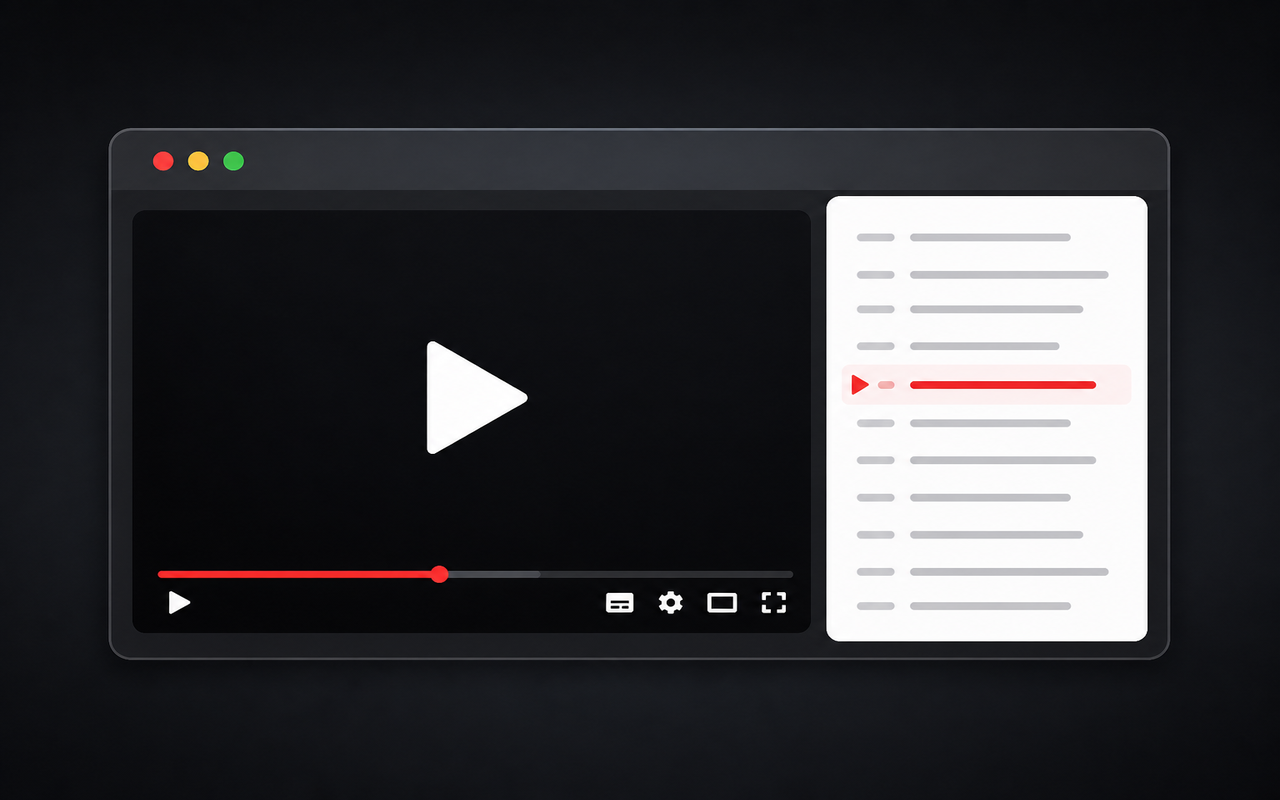
அதிகாரப்பூர்வ கேப்ப்ஷன்களை பிளேயரைப் பக்கத்தில் உள்ள ஒரு யூடியூப் உரை பேனலில் படிக்கக்கூடிய உரையாக மாற்றவும்—வீடியோவை குறைக்க வேண்டாம்.
அதிகாரப்பூர்வ கேப்ப்ஷன்களில் இருந்து YouTube வீடியோவை உரையாக மாற்றவும்—உரையை நகலெடுக்கவும், வரி வாரியாக தேடவும், பிளேயரை முழு அகலமாக வைத்திருக்கவும்.
கவனம் செலுத்திய பார்வைக்காக உருவாக்கப்பட்டது
அதிகாரப்பூர்வ கேப்ப்ஷன்களை பிளேயரைப் பக்கத்தில் உள்ள ஒரு யூடியூப் உரை பேனலில் படிக்கக்கூடிய உரையாக மாற்றவும்—வீடியோவை குறைக்க வேண்டாம்.
இந்த இலவச youtube transcriber Chrome விரிவாக்கத்தை நிறுவவும் மற்றும் உரைகளை தனித்திணை பகுதியில் அல்ல, பார்வை பக்கத்தில் வைத்திருக்கவும்.
ஒரே கிளிக்கில் டிரான்ஸ்கிரிப்ட் உரையை நகலெடுக்கவும், அல்லது டாக்குகளுக்கு ஒட்ட தேவையான நோட்களுடன் கேள்வி குறியீடுகளுடன் நகலெடுக்கவும்.
அந்த தருணத்திற்கு பிளேயரை ஜம்ப் செய்ய டிரான்ஸ்கிரிப்ட்டில் ஒரு வரியை கிளிக் செய்யவும், கை ரீவைண்ட் செய்யாமல் தொடரவும்.
புதிய வாசிப்புப் பக்கத்தை திறக்கும் போது டிரான்ஸ்கிரிப்ட்டை தானாக ஏற்றவும் அல்லது தேவையான போது ஏற்றித்தொடரவும்.
ஒரு கேப்ஷன் டிராக் கொண்ட வீடியோக்களுக்கு யூடியூப் டிரான்ஸ்கிரிப்ட் கருவியாக வேலை செய்கிறது—உரையாடல் இல்லாத போது உரையாடல்களை கண்டுபிடிக்காது.
வடிவத்தில் எளிமை
உரை (captions) படிக்க, நகலெடுக்க, மற்றும் YouTube ஏற்கனவே வழங்கும் உரைகளில் (captions) வழிசெலுத்தும் குறியிடப்பட்ட ஒரு கவனமுள்ள உலாவி விரிவாக்கம்.
Chrome Web Store
“நான் உரையை பின்பற்றியுக்கொண்டே கற்கைகுறிப்பை முழு அளவில் வைத்திருக்க முடியும்.”
“கால அடையாளங்களுடன் உரையை நகலெடுக்குவது மூல குறிப்புகளை மீண்டும் பார்க்க மிக எளிதாக செய்கிறது.”
“ஒரு குறிப்பு வரியில் இருந்து சரியான நேரத்திற்கு உடனடியாக செல்லுவது மீண்டும் பின்னோக்கிச் செல்ல வேண்டியத் தேவையை குறைக்கிறது.”
மூன்று விரைவு படிகள்
இந்த இலவச YouTube உரை (transcript) கிரோம் விரிவாக்கத்தை Chrome Web Store இலிருந்து சேர்க்கவும் மற்றும் விரைவாக அணுகுவதற்காக பின் செய்யவும்.
உரைகள் (captions) கொண்ட டெஸ்க்டாப் YouTube வீடியோவிற்கு போய், பேனல் உரையை (transcript) ஏற்றும்படி செய்யவும்.
பிளேயரின் அருகிலுள்ள உரையை பின்தொடரவும், YouTube உரையை நகலெடுக்கவும், அல்லது ஒரு வரியை கிளிக் செய்து அந்த நேரத்திற்கு செல்லவும்.
நீங்கள் நிறுவுவதற்கு முன் பதில்கள்
Chrome Web Store இருந்து youtube transcriber ஐ நிறுவுங்கள், பதிப்புரைகள் உடைய டெஸ்க்டாப் பார்வை பக்கத்தை திறந்து, பக்கத்தில் உள்ள பேனலைப் படியுங்கள். வேறு எங்கேயாவது ஒட்டக்கூடிய உரை稿ம் தேவையான போது நேரடி உரையை நகலெடுக்க அல்லது நேரக்குறிப்புகளுடன் நகலெடுக்கலாம்.
பல வீடியோக்களில் தானாக உருவாக்கப்பட்ட அல்லது பதிவேற்றப்பட்ட பதிப்புரைகள் உள்ளன. இந்த விரிவாக்கம் அந்த பதிப்புரை தடையை உரையாக காட்டுகிறது. YouTube யில் ஒரு வீடியோவிற்கு பதிப்புரை இல்லையெனில், பேனல் உரையை கண்டறிய முடியாது.
Chrome இல் youtube.comல் வீடியோவைத் திறந்து, பேனல் ஏறுமாற்றத்திற்கு காத்திருங்கள் (அல்லது தானாக இயக்கவும்), பின்னர் நகல் அல்லது நகல் + நேரத்தைப் பயன்படுத்தவும். இது YouTubeயின் நாட்டுப் பதிப்புரை பெட்டி மூலம் தேடுவதற்கும் வேகமாக உள்ளது.
ஆம். Chrome விரிவாக்கத்தை Chrome Web Store இருந்து நிறுவ இலவசம். உங்கள் வீடியோக்களுக்கு தனித்துவமான சுமாரான மேகப் பதிப்புரை கிடையாது.
YouTube ஒரு குறிப்பிட்ட படிச்சொல் (caption) பாதையை வழங்கும் போது இது வேலைசெய்கிறது. பாடல் பதிவுகள், சில நேரடி ஸ்ட்ரீம்கள் மற்றும் சில உரிமைகள்-பிரதிபட்ட வீடியோக்கள் காலியாக அல்லது பிழை நிலையில் காணலாம்.
இல்லை. இது YouTube பக்கத்தில் ஏற்கனவே காட்சி படிச்சொற்களை (captions) வாசிக்கிறது. இது ஒரு உரை பதிவேடு (transcript) கருவி மற்றும் குரோம் நீட்சியாக (Chrome extension) உள்ளது — பதிவேற்றம் செய்து உரைமாற்றம் செய்யும் AI தயாரிப்பல்ல.
உரைப்பதிவு (transcript extraction) நீங்கள் திறந்த பக்கத்தில் நடக்கிறது. விருப்பமான பகுப்பாய்வு மற்றும் பிழை அறிக்கைகள் பற்றிய விவரங்களுக்கு தனியுரிமைக் கொள்கையை (Privacy Policy) காணவும்.
இந்த பணி டெஸ்க்டாப் பார்வைக் பக்கங்களை குறிக்கிறது. வலது-நெடுவரிசை அனுபவத்திற்கு மொபைல் வடிவமைப்புகள் தற்போதைக்கு சரியான முறையில் சீரமைக்கப்படவில்லை.