
Транскрибувати відео з YouTube у текст
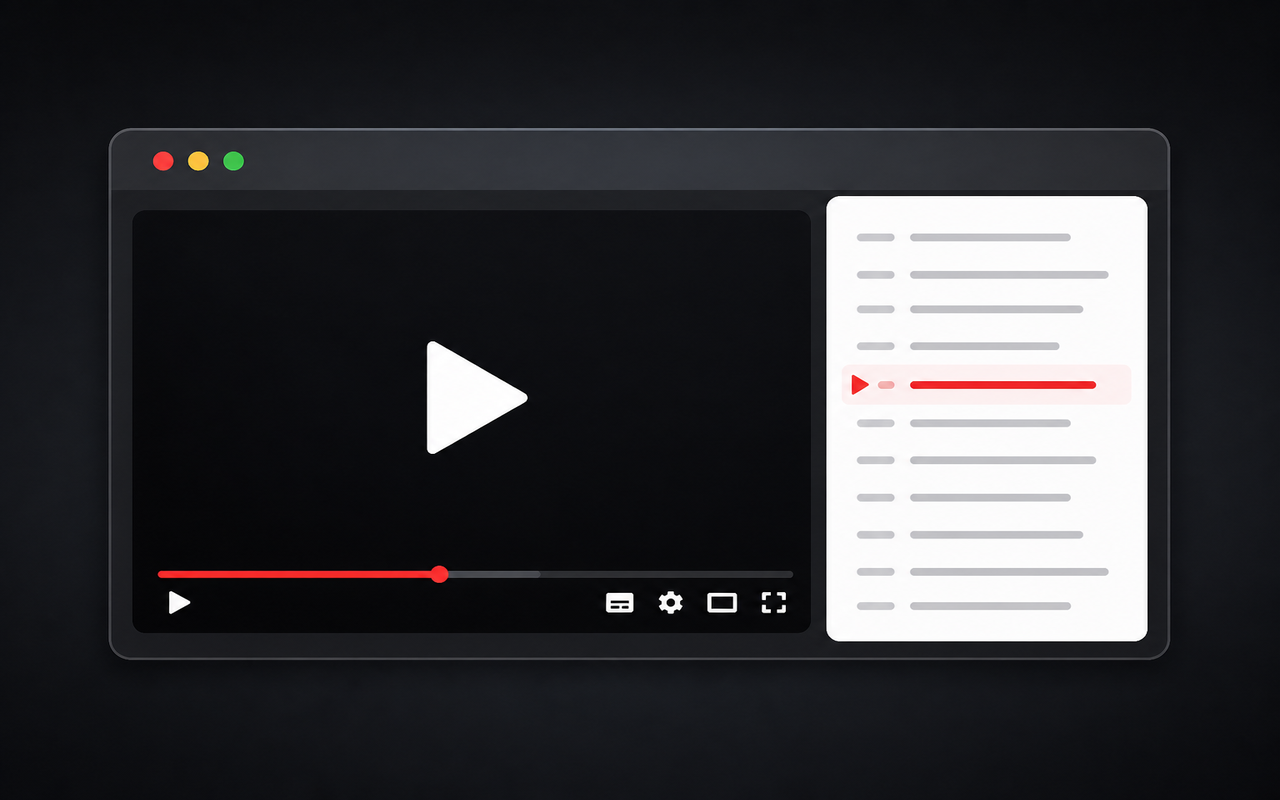
Перетворювати офіційні субтитри на читаємий текст у панелі транскрипту YouTube поруч із плеєром — без зменшення відео.
Транскрибувати відео з YouTube у текст за офіційними субтитрами — копіювати транскрипт, шукати по рядках та тримати плеєр на повну ширину.
Створено для зосередженого перегляду
Перетворювати офіційні субтитри на читаємий текст у панелі транскрипту YouTube поруч із плеєром — без зменшення відео.
Встановіть це безкоштовне youtube transcriber як розширення для Chrome і тримайте транскрипти на сторінці перегляду, а не в окремій бічній панелі.
Скопіюйте текст транскрипту одним кліком або скопіюйте з часовими мітками, коли потрібні нотатки, які можна вставити в документи.
Клацніть рядок у транскрипті, щоб перескочити програвач на цей момент і слідувати тексту без відмотування вручну.
Завантажуйте транскрипт автоматично при відкритті нової сторінки перегляду або завантажуйте за потребою.
Працює як інструмент транскрипту YouTube для відео, які мають доріжку з субтитрами — він не вигадує діалоги, якщо їх немає.
Простий за дизайном
Сфокусоване розширення браузера для читання, копіювання та навігації субтитрами, які вже надає YouTube.
Chrome Web Store
“Я можу залишати лекцію у повному розмірі, слідуючи транскрипту.”
“Копіювання тексту з часовими мітками значно полегшує повернення до нотаток джерела.”
“Перехід від рядка підпису до точного моменту заощаджує повторне перемотування.”
Три прості кроки
Додайте це безкоштовне розширення для транскрипції YouTube з Chrome Web Store та закріпіть його для швидкого доступу.
Перейдіть до відео на настільному YouTube, яке має субтитри, щоб панель могла завантажити транскрипт.
Слідкуйте за текстом поруч з плеєром, копіюйте транскрипт YouTube або натисніть на рядок, щоб перейти до цього часу.
Відповіді до встановлення
Встановіть youtube transcriber з Chrome Web Store, відкрийте сторінку перегляду на комп’ютері з субтитрами та перегляньте панель на сторінці. Скопіюйте простий текст або скопіюйте з мітками часу, коли вам потрібна транскрипція для вставки в інше місце.
Багато відео містять автоматично згенеровані або завантажені субтитри. Це розширення відображає цей трек субтитрів у вигляді тексту. Якщо для відео на YouTube немає субтитрів, панель не може створити транскрипцію.
Відкрийте відео на youtube.com у Chrome, зачекайте, поки завантажиться панель (або увімкніть автоматичний режим), потім використайте «Копіювати» або «Копіювати + час». Це швидше, ніж шукати через вбудований редактор транскрипцій YouTube.
Так. Розширення для Chrome безкоштовно для встановлення з Chrome Web Store. Для ваших відео немає окремого платного хмарного сервісу транскрипції.
Воно працює, коли YouTube надає субтитри, які розширення може прочитати. Музичні завантаження без субтитрів, деякі трансляції в реальному часі та деякі відео з обмеженими правами можуть показувати порожній екран або помилку.
Ні. Воно читає субтитри, які YouTube вже надає на сторінці. Це інструмент для перегляду і копіювання транскриптів та розширення Chrome — не продукт AI для завантаження та транскрибування.
Витяг транскриптів відбувається на сторінці, яку ви відкрили. Деталі щодо необов’язкової аналітики та повідомлень про помилки дивіться у Політиці конфіденційності.
Панель орієнтована на сторінки перегляду на десктопі. Макети для мобільних пристроїв наразі не оптимізовані для правостороннього перегляду.