
Перапісаць відэа з YouTube у тэкст
Ператварыце афіцыйныя субцітры ў чытаны тэкст у панэлі транскрыпта YouTube побач з прайгравальнікам — не змяншаючы відэа.
Транскрыбаваць відэа YouTube у тэкст па афіцыйных субтытрах—скапіраваць транскрыпт, шукаць па радках і захоўваць поўны шырыню прайгравальніка.
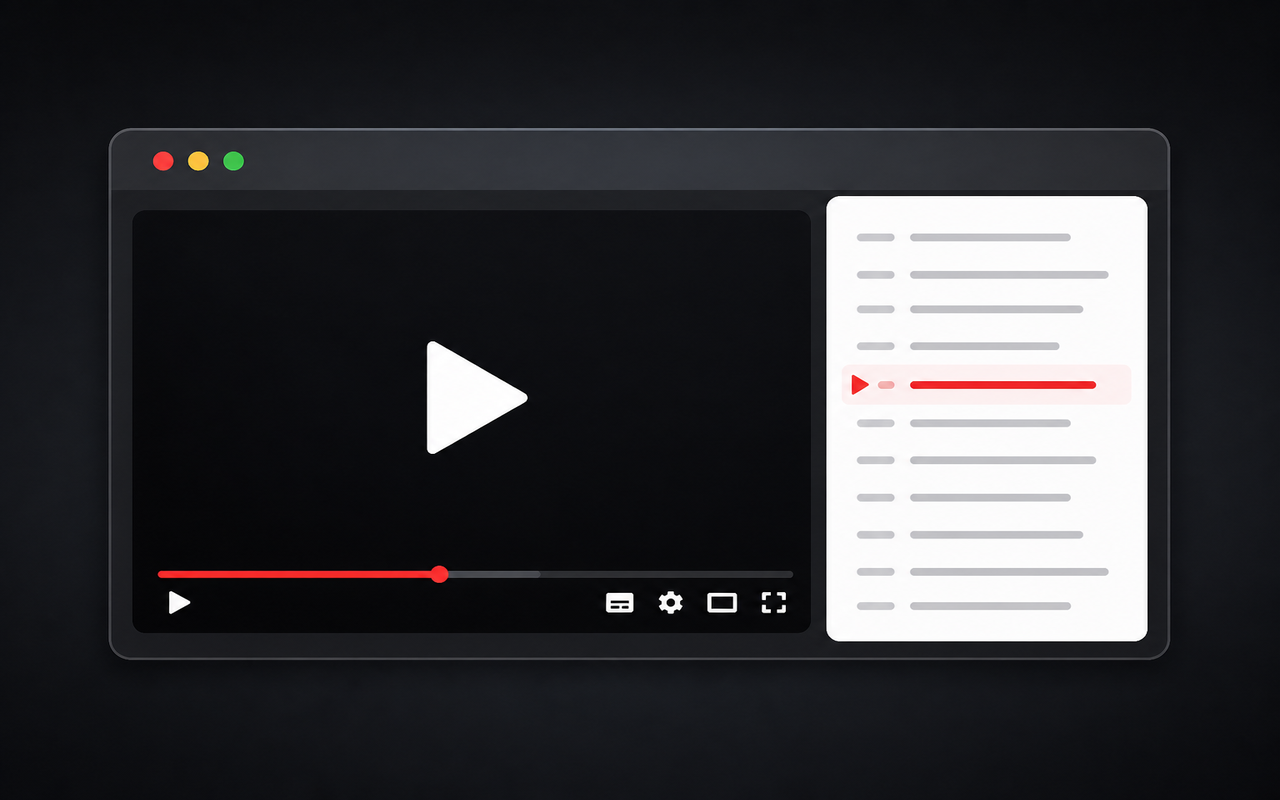
Створана для канцэнтраванага прагляду
Ператварыце афіцыйныя субцітры ў чытаны тэкст у панэлі транскрыпта YouTube побач з прайгравальнікам — не змяншаючы відэа.
Усталюйце гэты бясплатны youtube transcriber у якасці пашырэння Chrome і захоўвайце транскрыпты на старонцы прагляду, а не ў асобнай бакавой панэлі.
Скапіюйце тэкст транскрыпту адным пстрычкай, альбо скапіюйце з меткамі часу, калі патрэбныя нататкі для ўстаўкі ў дакументы.
Націсніце на радок у транскрыпце, каб перайшоўшы да гэтага моманту, сачыць за падзеямі без ручнога прамотвання.
Аўтаматычна загружайце тэкст пры адкрыцці новай старонкі прагляду альбо працягвайце загружаць па патрабаванні.
Прызначана для працы ў якасці інструмента расшыфроўкі відэа на YouTube, якое мае субтытры—не стварае дыялог, калі яго няма.
Просты па дызайне
Сацыяльна арыентаванае пашырэнне для прагляду, капіравання і навігацыі па субцітрах, якія ўжо прадастаўляе YouTube.
Chrome Web Store
“Я магу захоўваць лекцыю ў поўным памеры, сачачы па тэксце.”
“Капіяванне тэксту з часавымі пазнакамі робіць вяртанне да крыніц значна прасцейшым.”
“Пераскокванне ад радка загалоўка да дакладнага моманту дапамагае пазбегнуць паўторнага прамотвання.”
Тры хуткія крокі
Дадайце гэтае бясплатнае пашырэнне для транскрыпцыі YouTube з Chrome Web Store і прымацуеце яго для хуткага доступу.
Перайдзіце да відэа YouTube на працоўным стале, дзе ёсць субтытры, каб панэль здолела загрузіць транскрыпт.
Сачыце за тэкстам побач з гульцом, скапіруйце расшыфроўку YouTube або націсніце на радок, каб перайсці да гэтага таймстампа.
Адкажыце перад устаноўкай
Усталюйце youtube transcriber з Chrome Web Store, адкрыйце старонку гадзінніка на працоўным стале з субтытрамі і чытайце панэль на старонцы. Скапіруйце просты тэкст або скапіруйце з часавымі штампамі, калі вам патрэбны транскрыпт, які можна ўставіць у іншае месца.
Шматлікія відэа ўтрымліваюць аўтаматычна згенераваныя або загружаныя субтытры. Гэтае пашырэнне адлюстроўвае гэтыя субтытры ў выглядзе тэксту. Калі ў YouTube няма субтытраў для відэа, панэль не можа сфарміраваць транскрыпцыю.
Адкрыйце відэа на youtube.com у Chrome, пачакайце, пакуль панэль загрузіцца (альбо ўключыце Аўтаматычны рэжым), затым выкарыстоўвайце Капіяваць або Капіяваць + час. Гэта хутчэй, чым шукаць у ўбудаваным рэдактары транскрыпцыі YouTube.
Так. Пашырэнне Chrome можна бясплатна ўсталяваць з Chrome Web Store. Асобнага платнага воблака транскрыпцыі для вашых відэа няма.
Гэта працуе, калі YouTube прадастаўляе трэкаў субтытраў, якія пашырэнне можа прачытаць. Музычныя загрузкі без субтытраў, некаторыя трансляцыі ў жывым эфіры і відэа з абмежаванымі правамі могуць паказваць пусты або памылковы стан.
Не. Гэта чытае субтытры, якія YouTube ужо паказвае на старонцы. Гэта інструмент для транскрыпцыі і пашырэнне для Chrome для прагляду і капіравання, а не прадукт AI для загрузкі і транскрыпцыі.
Выцягванне транскрыпту адбываецца на старонцы, якую вы адкрылі. Глядзіце Палітыку канфідэнцыйнасці для атрымання падрабязнасцей аб неабавязковай аналітыцы і паведамленні пра памылкі.
Панэль прызначана для старонак на настольных камп’ютарах. Макеты для мабільных прылад пакуль не аптымізаваны для прагляду ў правай калонцы.