
Prepišite YouTube video v besedilo
Spremenite uradne podnapise v berljivo besedilo v youtube prepisni plošči ob predvajalniku—video se ne oža.
Prepišite YouTube video v besedilo iz uradnih podnapisov—kopirajte prepis, brskajte po vrsticah in ohranite predvajalnik v polni širini.
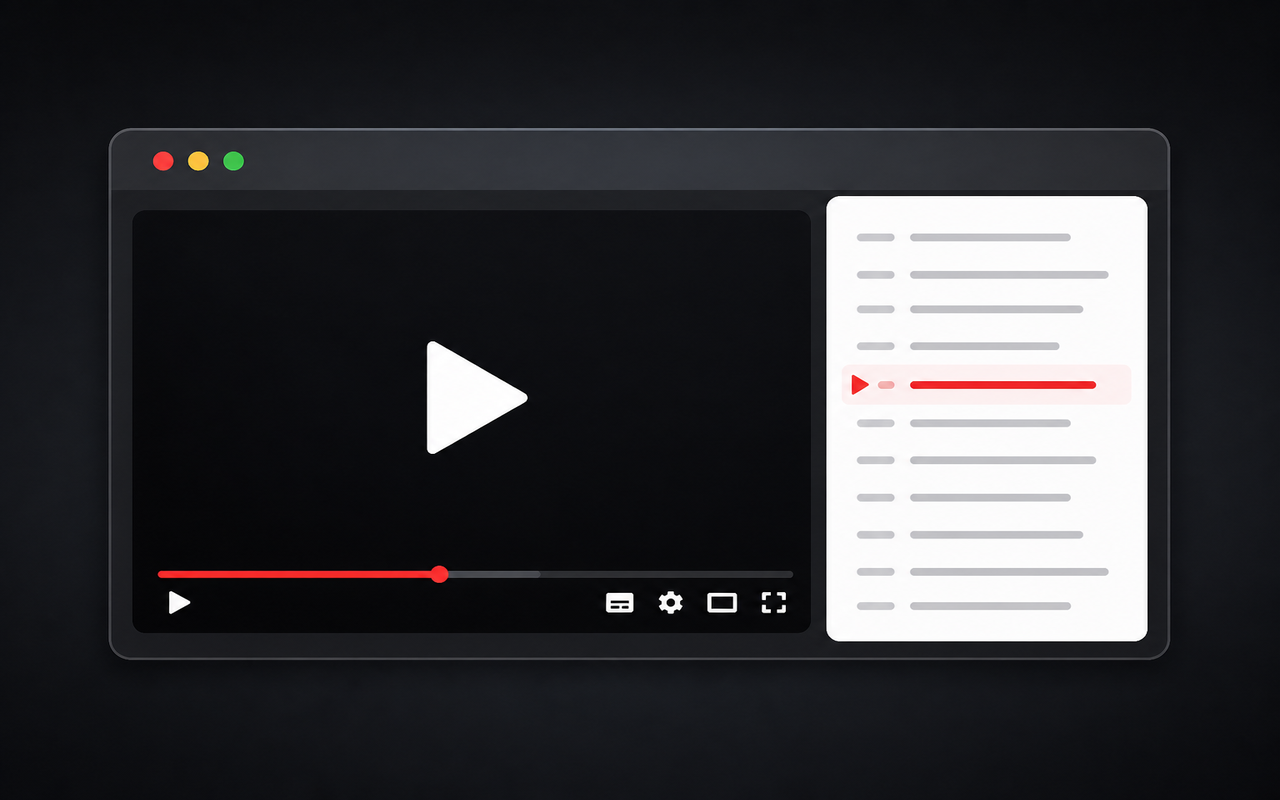
Zasnovano za osredotočeno gledanje
Spremenite uradne podnapise v berljivo besedilo v youtube prepisni plošči ob predvajalniku—video se ne oža.
Namestite to brezplačno youtube transcriber kot Chrome razširitev in ohranite prepise na strani za ogled, ne v ločeni stranski plošči.
Kopiraj besedilo prepisa z enim klikom ali kopiraj z časovnimi oznakami, ko potrebuješ zapiske, ki jih lahko prilepiš v dokumente.
Klikni vrstico v prepisa, da se predvajalnik premakne na ta trenutek in spremljaj brez ročnega premikanja nazaj.
Prepis se samodejno naloži, ko odpreš novo stran za ogled, ali pa ga naloži po potrebi.
Deluje kot orodje za prepis YouTube za videoposnetke, ki imajo sledi podnapisov – ne izmišljuje dialoga, če ta ne obstaja.
Preprosto po zasnovi
Osredotočena razširitev brskalnika za branje, kopiranje in navigacijo po napisih, ki jih že zagotavlja YouTube.
Chrome Web Store
“Predavanje lahko ohranim v polni velikosti, medtem ko sledim prepisu.”
“Kopiranje besedila s časovnimi žigi olajša ponovni obisk izvornih zapiskov.”
“Preskakovanje z vrstice podnapisa na točno določen trenutek prihrani ponavljajoče se premikanje nazaj.”
Tri hitri koraki
Dodajte to brezplačno YouTube razširitev za prevode v Chrome s Chrome Web Store in jo pripnite za hiter dostop.
Pojdite na namizni video YouTube, ki ima napise, da se bo panel naložil.
Spremljajte besedilo ob predvajalniku, kopirajte YouTube prevod ali kliknite vrstico, da skočite na ta časovni žig.
Odgovori pred namestitvijo
Namestite youtube transcriber iz Chrome Web Store, odprite namizno stran za ogled z napisi in preberite ploščo na strani. Kopirajte običajno besedilo ali kopirajte z časovnimi oznakami, ko potrebujete prepis, ki ga lahko prilepite drugam.
Veliko videoposnetkov vsebuje samodejno ustvarjene ali naložene napise. Ta vtičnik prikazuje tisto sled napisov kot besedilo. Če YouTube za videoposnetek nima napisov, plošča ne more izmisliti prepisa.
Odprite videoposnetek na youtube.com v Chrome, počakajte, da se plošča naloži (ali vklopite Samodejno), nato uporabite Kopiraj ali Kopiraj + čas. To je hitreje kot iskati skozi izvorni predal za prepis YouTube.
Da. Chrome vtičnik je brezplačen za namestitev iz Chrome Web Store. Ni ločenega plačanega oblaka za prepis za vaše videoposnetke.
Deluje, kadar YouTube zagotovi zapis podnapisov, ki ga razširitev lahko prebere. Glasbeni naloženi videoposnetki brez podnapisov, nekateri prenosi v živo in nekateri videoposnetki z omejitvami pravic lahko pokažejo prazno ali napako.
Ne. Bere podnapise, ki jih YouTube že prikazuje na strani. To je orodje za prepis in razširitev za Chrome za ogled in kopiranje – ne pa produkt AI za nalaganje in prepisovanje.
Izvleček prepisov se izvaja na strani, ki ste jo odprli. Za podrobnosti o dodatni analitiki in poročanju o napakah si oglejte Politiko zasebnosti.
Panel je namenjen namiznim stranem za ogled. Mobilne postavitve trenutno niso optimizirane za izkušnjo z desnim stolpcem.